
Changer de plateforme e-commerce peut sembler être une aventure risquée, surtout lorsqu’on passe d’un CMS robuste comme PrestaShop à un environnement plus flexible comme WooCommerce. Pourtant, ce type de migration peut ouvrir la voie à de nouvelles opportunités de croissance, d’optimisation SEO, de facilité de gestion et d’intégration plus large avec l’écosystème WordPress. Mais pour réussir cette transition, il est essentiel de suivre un processus structuré et réfléchi. Dans cet article, nous étudions ensemble les différentes étapes à suivre pour migrer efficacement de PrestaShop vers WooCommerce, tout en minimisant les interruptions et en préservant la qualité de l’expérience client.
- Pourquoi migrer de PrestaShop à WooCommerce ?
- Les étapes techniques pour réussir la migration de PrestaShop vers WooCommerce
- 1. La préparation et la sauvegarde
- 2. L’installation de WordPress et de WooCommerce
- 3. La migration des données de PrestaShop à WooCommerce (WordPress)
- 4. La vérification du contenu et les tests fonctionnels du WooCommerce
- 5. Les redirections et le SEO lors de la migration de PrestaShop vers Woocommerce
- 6. Mise en ligne et suivi post-migration du site Internet
- Les erreurs à éviter pendant la migration de PrestaShop à WooCommerce
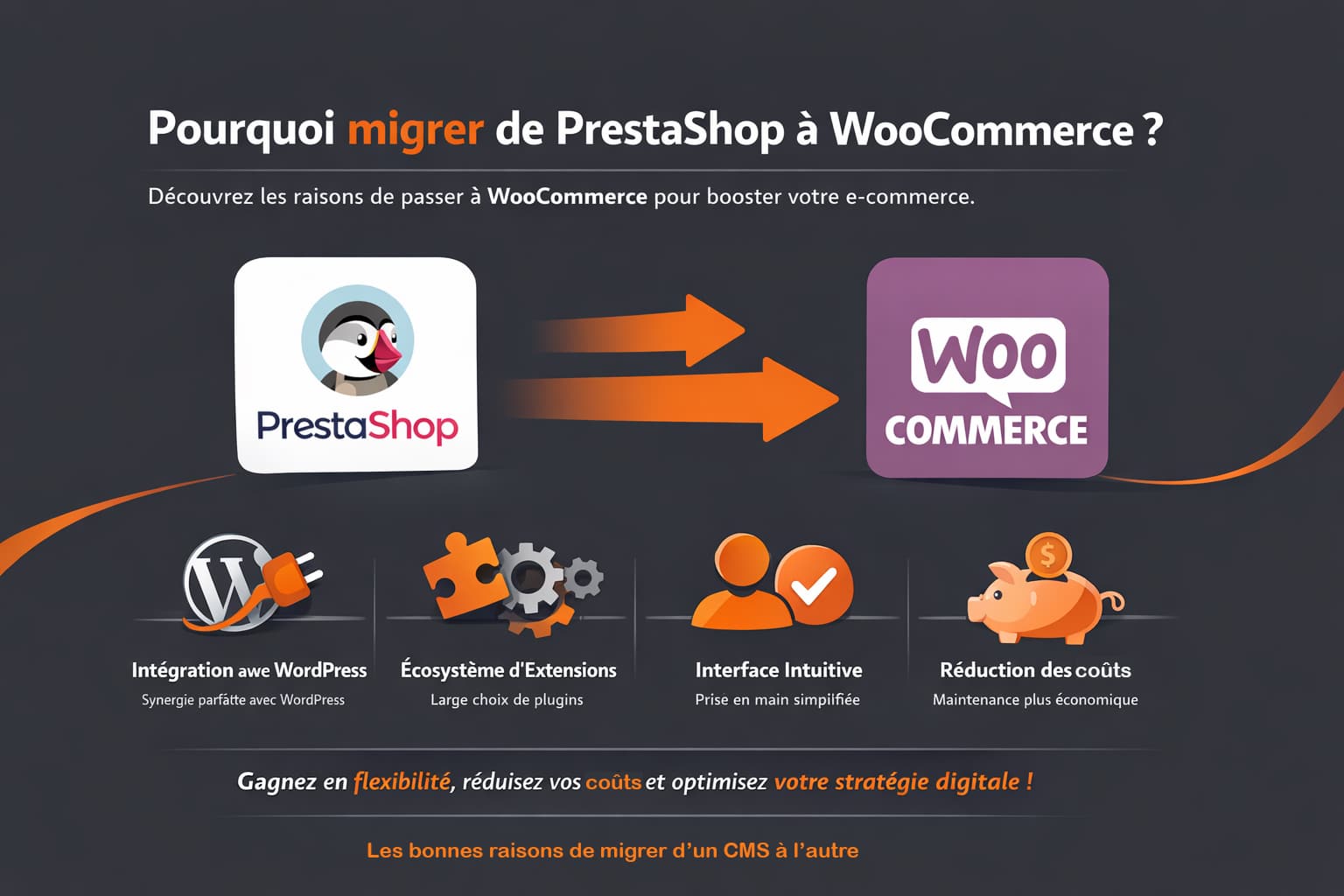
Pourquoi migrer de PrestaShop à WooCommerce ?
Avant de plonger dans le processus technique, il est essentiel de bien comprendre les raisons qui poussent de nombreux e-commerçants à quitter PrestaShop pour adopter WooCommerce. Bien que PrestaShop soit une solution solide, elle peut parfois montrer ses limites en termes de flexibilité, de personnalisation ou d’évolution stratégique. WooCommerce, de son côté, séduit par son approche modulaire et son intégration poussée avec l’univers WordPress, offrant aux marchands un véritable levier de transformation digitale.
- Intégration native avec WordPress : WooCommerce s’intègre parfaitement à WordPress, qui reste le CMS le plus utilisé au monde. Cela permet de centraliser la gestion des contenus, des pages institutionnelles, du blog et de la boutique en un seul et même endroit. Cette synergie favorise le référencement naturel (SEO), la diffusion de contenus marketing et l’agilité éditoriale. Pour les marques qui misent sur une stratégie de contenu ou d’inbound marketing, cette combinaison est particulièrement puissante ;
- Écosystème d’extensions : L’une des grandes forces de WooCommerce réside dans la richesse de son écosystème. Des milliers de plugins sont disponibles pour ajouter des fonctionnalités : CRM, systèmes de fidélité, automatisation des campagnes emailing, gestion avancée des stocks, intégration avec des outils de comptabilité, etc. Contrairement à PrestaShop, où certaines fonctionnalités nécessitent des modules payants coûteux ou du développement sur mesure, WooCommerce offre une grande variété de solutions accessibles, parfois même gratuitement ;
- Interface plus intuitive : L’administration WooCommerce est pensée pour les utilisateurs non techniques. Elle reprend l’ergonomie familière de WordPress, ce qui facilite la prise en main, même pour les équipes qui n’ont pas de profil technique. Ajouter un produit, gérer les commandes, suivre les statistiques ou configurer les taxes devient plus intuitif. Cette facilité d’utilisation permet de gagner du temps au quotidien et de réduire les besoins en formation ou en support technique ;
- Coûts de maintenance réduits : WooCommerce, en tant que plugin open source, est gratuit à l’installation. De nombreuses extensions le sont également, ou sont proposées à des tarifs raisonnables. À l’inverse, PrestaShop repose souvent sur des modules coûteux et une dépendance plus forte aux agences spécialisées. Avec WooCommerce, il est possible de maintenir et faire évoluer sa boutique avec un budget plus maîtrisé, ce qui constitue un atout important pour les TPE et PME soucieuses de leurs marges.
Migrer de PrestaShop vers WooCommerce peut répondre à plusieurs besoins stratégiques : Obtenir une plus grande souplesse dans la gestion de sa boutique, réduire les coûts liés au développement et à la maintenance, améliorer sa visibilité sur les moteurs de recherche grâce à une meilleure intégration éditoriale, ou encore bénéficier d’une interface plus moderne et évolutive. Cette migration n’est donc pas simplement un changement technique, mais bien une opportunité d’optimiser l’ensemble de son dispositif e-commerce.
Les étapes techniques pour réussir la migration de PrestaShop vers WooCommerce
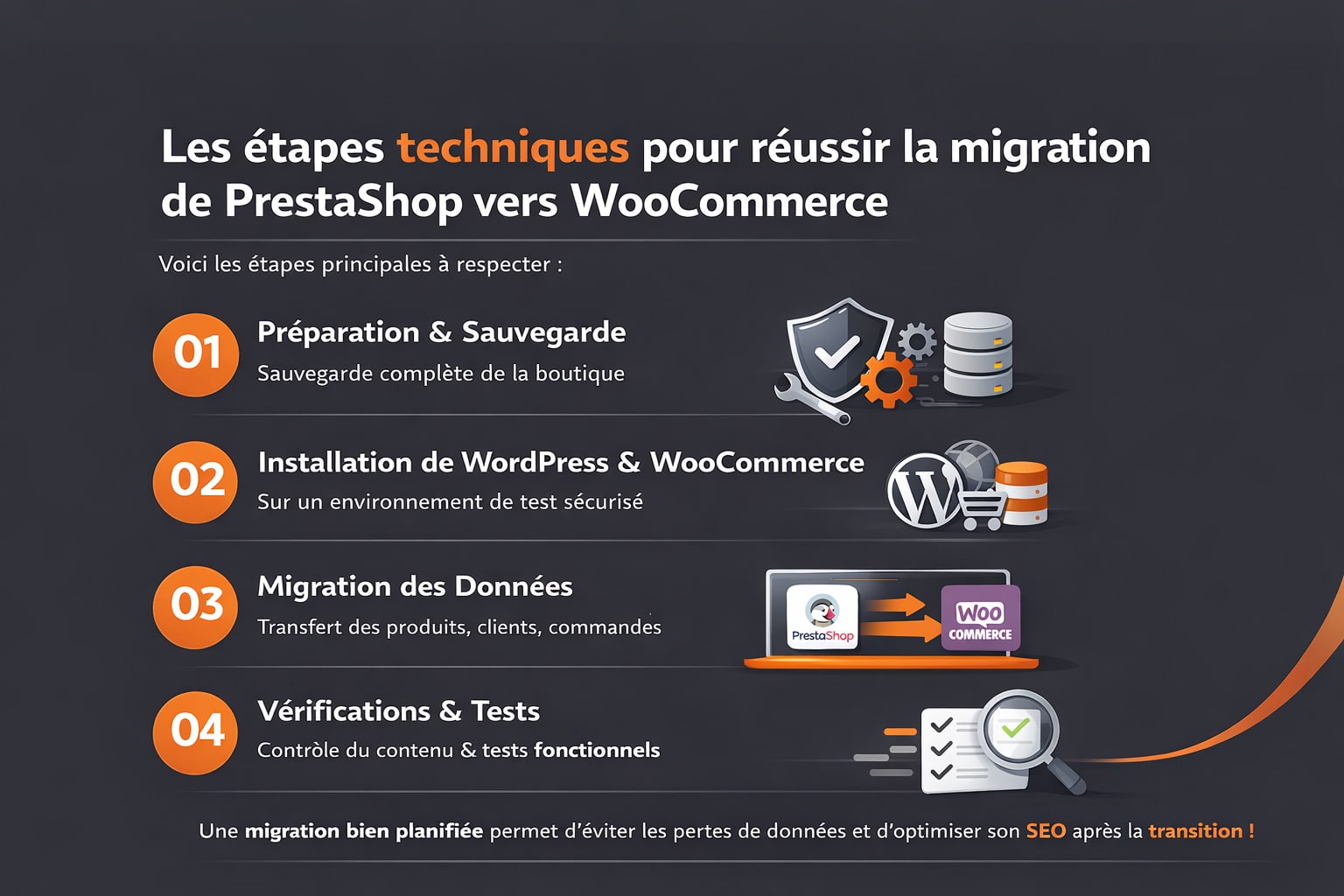
Une migration bien planifiée permet d’éviter les pertes de données, les erreurs de redirection ou les impacts SEO négatifs. Voici les étapes principales à respecter :
1. La préparation et la sauvegarde
La phase de préparation est souvent sous-estimée, alors qu’elle conditionne en grande partie le bon déroulement de la migration. Il ne s’agit pas seulement de transférer des données, mais de repenser l’environnement de la boutique en fonction des nouvelles possibilités offertes par WooCommerce. Cette étape est donc stratégique et doit être menée avec rigueur.
- Audit de la boutique PrestaShop : Avant toute action, commencez par analyser en profondeur la structure actuelle de votre boutique. Identifiez les modules installés (payants ou gratuits), les personnalisations spécifiques (thème modifié, scripts sur mesure, connexions à des ERP ou CRM), ainsi que les types de contenus présents (produits simples ou avec variations, catégories imbriquées, pages CMS, etc.). Répertoriez également les dépendances techniques, comme les passerelles de paiement, les transporteurs, les règles de taxes ou les intégrations tierces. Cette cartographie vous permettra d’anticiper ce qui doit être migré, ce qui peut être remplacé et ce qui doit être repensé ;
- Sauvegarde complète : Avant toute manipulation, effectuez une sauvegarde intégrale de votre site PrestaShop. Cela comprend les fichiers du site (thème, modules, images, etc.) ainsi que la base de données contenant l’ensemble des informations critiques (produits, clients, commandes, règles de prix, etc.). Utilisez un outil de sauvegarde automatisé ou une méthode manuelle via FTP et phpMyAdmin, selon votre niveau de compétence. Conservez cette sauvegarde dans un espace sécurisé et facilement accessible, afin de pouvoir restaurer votre boutique en cas de problème pendant la migration. Il peut être pertinent de créer un environnement de test à partir de cette sauvegarde pour effectuer des essais sans perturber la boutique en production ;
- Choix de l’hébergement : Migrer vers WooCommerce implique également de vérifier que l’environnement serveur est adapté aux besoins de WordPress. Un hébergement optimisé pour WooCommerce doit proposer une bonne performance PHP (au moins PHP 8.0), une base de données MySQL ou MariaDB récente, une gestion des ressources suffisante (RAM, CPU) et un système de cache performant. Les hébergeurs spécialisés WordPress offrent souvent des solutions managées avec des outils intégrés de mise en cache, de sauvegarde et de mise en ligne en un clic. Si vous hébergiez votre boutique PrestaShop sur un serveur mutualisé limité, envisagez de passer à une solution plus évolutive, comme un VPS ou un hébergement cloud, pour garantir une bonne performance après migration.
La phase de préparation et de sauvegarde permet de sécuriser l’ensemble du processus, d’anticiper les éventuelles incompatibilités et d’assurer un passage en douceur vers WooCommerce. C’est également l’occasion de faire un état des lieux complet de votre écosystème e-commerce, ce qui pourra alimenter les choix stratégiques à venir en matière de design, de fonctionnalités et d’optimisation.
2. L’installation de WordPress et de WooCommerce
Une fois la phase de préparation achevée, il est temps de poser les fondations de votre nouvelle boutique. Cela commence par l’installation de WordPress, puis de WooCommerce, dans un environnement sain et isolé. L’objectif ici est de créer un espace de travail qui permettra de configurer, tester et valider l’ensemble des éléments de votre future boutique avant sa mise en production. Cette étape est à la fois technique et stratégique, car elle influence directement les performances, l’ergonomie et la scalabilité de votre site.
- Installez WordPress sur un sous-domaine ou un environnement de staging : Il est fortement recommandé d’éviter toute intervention sur un site en production. Pour cela, vous pouvez installer WordPress sur un sous-domaine dédié (exemple : migration.maboutique.com) ou utiliser un environnement de staging proposé par votre hébergeur. Cela vous permet de travailler en toute sécurité, de tester les fonctionnalités, de faire des ajustements sans impacter votre site actuel. L’installation de WordPress est rapide : téléchargez la dernière version depuis le site officiel, transférez les fichiers sur votre serveur, créez une base de données et suivez l’assistant d’installation. Vérifiez que les prérequis techniques sont bien respectés (versions PHP, MySQL, etc.) ;
- Ajoutez et configurez WooCommerce avec les paramètres de base : Une fois WordPress en place, installez le plugin WooCommerce via le tableau de bord. À l’activation, un assistant vous guide pour effectuer les réglages essentiels : choix de la devise, définition des zones de livraison, configuration des taxes (TVA, taux réduits, exemptions), mise en place des moyens de paiement (carte bancaire, PayPal, virement, etc.). Cette configuration initiale pose les bases fonctionnelles de votre boutique. Même si vous pourrez affiner ces paramètres plus tard, il est important de les configurer correctement dès le départ pour garantir un environnement cohérent avec votre activité ;
- Installez un thème compatible WooCommerce, idéalement optimisé pour la performance et le SEO : Le choix du thème joue un rôle déterminant dans l’apparence, l’expérience utilisateur et les performances de votre boutique. Optez pour un thème responsive, spécialement conçu pour WooCommerce, et qui respecte les bonnes pratiques en matière de performance (vitesse de chargement, compatibilité mobile) et de SEO (structure Hn, balisage Schema.org, gestion des méta-données). Des thèmes populaires comme Storefront, Astra ou OceanWP offrent une base solide et sont compatibles avec les constructeurs de pages comme Elementor ou Gutenberg. Avant de commencer la personnalisation, installez également les plugins nécessaires à vos futures fonctionnalités (sécurité, cache, SEO, formulaires, etc.).
Cette phase d’installation conditionne la fluidité de la migration, la stabilité du site et la qualité de l’expérience utilisateur. En prenant le temps de créer un environnement propre, structuré et performant, vous vous assurez de partir sur de bonnes bases pour la suite du projet, notamment lors de l’importation des données et des phases de tests.
3. La migration des données de PrestaShop à WooCommerce (WordPress)
Le cœur de toute migration e-commerce repose sur le transfert réussi des données critiques : produits, catégories, clients, commandes, règles de prix, attributs, images, etc. Une erreur ou une perte à ce stade peut impacter le bon fonctionnement de la boutique, la satisfaction client ou même la conformité réglementaire. Plusieurs méthodes s’offrent à vous, selon la complexité de votre boutique et votre niveau technique : la migration manuelle (longue et risquée), le développement sur mesure, ou l’utilisation d’outils spécialisés. Ces derniers sont souvent les plus adaptés pour une migration rapide, structurée et fiable.
Voici une sélection d’outils fréquemment utilisés pour effectuer la migration entre PrestaShop et WooCommerce :
| Outil | Fonctionnalités principales | Avantages |
|---|---|---|
| Cart2Cart | Migration automatisée des données (produits, catégories, clients, commandes) | Rapide, support technique inclus, interface simple |
| LitExtension | Supporte une large variété de types de données (produits avec déclinaisons, avis, coupons, URL personnalisées) | Possibilité de migration sur site de test, support de redirections SEO, gestion des mises à jour pendant la migration |
| WP All Import (avec add-ons) | Import de fichiers CSV ou XML personnalisés avec mapping fin des champs | Grande flexibilité pour les migrations complexes ou sur mesure, idéal pour les boutiques avec structure de données personnalisée |
Le choix de l’outil dépendra de plusieurs facteurs : volume de données, nombre de langues, types de produits (simples, variables, virtuels), gestion multiboutique ou non, etc. Dans tous les cas, il est vivement recommandé de commencer par un test de migration partielle. Cette simulation vous permettra de vérifier comment les données sont traitées, si la structure WooCommerce est respectée, et d’identifier d’éventuels problèmes de compatibilité ou de format.
Pensez également à documenter tous les cas spécifiques liés à votre boutique actuelle : types de remises, champs personnalisés, modules spéciaux (avis clients, abonnements, paniers abandonnés). Certaines données peuvent ne pas avoir d’équivalent direct dans WooCommerce, et nécessiteront un traitement particulier ou une adaptation via des plugins complémentaires.
Enfin, n’oubliez pas de planifier les redirections d’URL si vous changez la structure des permaliens, afin de conserver votre référencement naturel et éviter les erreurs 404 après mise en ligne.
4. La vérification du contenu et les tests fonctionnels du WooCommerce
Après la migration des données, une vérification minutieuse s’impose avant d’envisager la mise en ligne. Même avec un outil fiable, des erreurs de format, de compatibilité ou de hiérarchie peuvent survenir. Cette étape permet de corriger, valider et optimiser le contenu importé pour garantir une expérience utilisateur fluide et cohérente avec les attentes de vos clients.
- Assurez-vous que tous les éléments essentiels ont bien été transférés : Cela inclut les produits (avec toutes leurs déclinaisons, images et descriptions), les catégories (et leur hiérarchie), les fiches clients (avec historique de commandes), les adresses, les règles de taxe, les statuts de commande, les moyens de paiement enregistrés, etc. Utilisez des exports comparatifs entre les deux plateformes si nécessaire ;
- Testez le processus d’achat de bout en bout : Parcourez votre boutique comme le ferait un client : navigation par catégories, recherche produit, ajout au panier, création de compte, choix du mode de livraison, paiement (via les différentes passerelles configurées), réception de l’email de confirmation. Assurez-vous que tous les scénarios sont opérationnels. N’oubliez pas de tester également les cas spécifiques comme les produits téléchargeables, les codes promos, ou les paniers enregistrés ;
- Contrôlez les pages CMS et le contenu éditorial : Les pages telles que les CGV, mentions légales, politique de confidentialité, ou encore les pages “à propos” doivent être bien mises en forme, lisibles et alignées avec votre charte graphique. Vérifiez les liens internes, la cohérence des visuels, l’accessibilité mobile et la compatibilité avec votre thème WordPress. Si vous avez migré un blog ou du contenu SEO, assurez-vous que les balises Hn, les métadonnées et les URL sont intactes.
Cette phase de tests est également l’occasion de faire appel à votre équipe ou à des utilisateurs externes pour recueillir des retours sur la navigation, l’ergonomie et la rapidité du site. Plus vous identifiez d’imperfections avant la mise en production, plus la transition finale sera fluide et professionnelle.
5. Les redirections et le SEO lors de la migration de PrestaShop vers Woocommerce
Lors d’une migration e-commerce, le SEO est souvent l’aspect le plus sensible : Vous pouvez transférer des produits et des clients sans difficulté, mais perdre une partie de votre trafic organique si les URL changent et que les redirections ne sont pas parfaitement gérées. L’objectif est simple : faire en sorte que Google et vos visiteurs retrouvent chaque page au bon endroit, sans erreurs 404, sans duplication inutile, et en conservant au maximum l’historique de référencement acquis sur PrestaShop.
- Structure des URL : Comparez la structure des URL entre PrestaShop et WooCommerce, car les formats sont souvent différents. PrestaShop utilise fréquemment des URL de type /categorie/123-nom-produit.html ou /12-categorie selon votre configuration, tandis que WooCommerce repose sur les permaliens WordPress, par exemple /produit/nom-produit/ ou /categorie-produit/nom-categorie/. Adaptez les permaliens WooCommerce pour vous rapprocher au maximum de l’existant lorsque c’est pertinent : cela limite le volume de redirections et réduit les risques de pertes SEO. Dans WordPress, vous pouvez ajuster la structure via les réglages de permaliens, et personnaliser les “slugs” WooCommerce (base des produits, catégories produits, étiquettes). Pensez aussi aux cas particuliers : produits avec déclinaisons, catégories imbriquées, pages CMS, et éventuelles URL multilingues si vous aviez une boutique en plusieurs langues.
- Rewriting d’URL : Quels scénarios possibles (et comment les gérer) ? Pendant la migration, plusieurs situations de “réécriture” (rewriting) peuvent se présenter. Les anticiper vous évite des surprises après mise en ligne :
- Changement de base d’URL (ex : /produits/ devient /produit/) : très fréquent avec WooCommerce. Dans ce cas, une redirection globale peut parfois suffire si la structure des slugs est conservée ;
- URL PrestaShop avec identifiants (ex : /123-nom-produit.html) : WooCommerce n’utilise pas ces IDs dans l’URL. Il faudra alors créer des redirections page par page, ou bien s’appuyer sur une logique de correspondance si vos slugs sont identiques ;
- Suppression du “.html” : Un cas classique. On redirige chaque URL finissant en .html vers sa version propre sans extension ;
- Modifications de slugs (ex : produits renommés, accents supprimés différemment, tirets, stop words) : C’est là que les erreurs 404 explosent si vous ne vérifiez pas les correspondances. Il faut idéalement conserver les mêmes slugs pendant la migration, puis éventuellement les améliorer plus tard, avec une stratégie de redirection maîtrisée ;
- Catégories et profondeur : Si vous passez d’une structure courte à une structure plus profonde (ou inversement), vous devrez prévoir des redirections de catégories, mais aussi vérifier que les URLs produits n’entrent pas en conflit avec celles des pages ou des catégories ;
- Multilingue : Si vos URL comportaient des préfixes de langue (ex : /fr/, /en/), assurez-vous de reconstruire une logique similaire avec votre solution multilingue WordPress et de rediriger proprement chaque version.
Conseil pratique : évitez de “nettoyer” toutes vos URL le jour de la migration. Il vaut mieux d’abord reproduire une structure proche de l’existant, sécuriser le trafic, puis faire évoluer les URL progressivement, avec une stratégie de redirections contrôlée.
- Mise en place des redirections 301 : Si les URL ont changé, configurez des redirections 301 (permanentes) afin de transférer la valeur SEO des anciennes pages vers les nouvelles. Les redirections 301 doivent couvrir :
- les pages produits (les plus critiques)
- les catégories
- les pages CMS importantes (CGV, livraison, retours, contact, etc.)
- les pages à fort trafic organique (à identifier via Google Analytics / Search Console)
Dans WordPress, vous pouvez gérer cela via un plugin de redirection (pratique pour démarrer) ou directement au niveau serveur (plus performant) via le fichier .htaccess (Apache) ou la configuration Nginx. L’approche “serveur” est souvent plus rapide et plus fiable si vous avez beaucoup de redirections. Pour gagner en efficacité, commencez par des redirections “pattern” (règles globales) quand c’est possible, puis complétez avec des redirections individuelles pour les exceptions (produits renommés, slugs différents, anciennes URL atypiques).
- Réindexation : Une fois la boutique WooCommerce en ligne, générez un sitemap propre (via un plugin SEO type Rank Math ou Yoast, par exemple) et soumettez-le dans la Google Search Console. Surveillez ensuite :
- les erreurs d’exploration (404, redirections en chaîne, pages bloquées)
- les pages exclues (duplicate, canonical mal gérée, noindex involontaire)
- les baisses de clics ou d’impressions sur les pages stratégiques
Idéalement, comparez les performances avant/après migration sur une période équivalente, et corrigez rapidement tout problème détecté (par exemple, des pages produits qui renvoient vers la homepage au lieu de leur équivalent exact, ou des redirections incorrectes vers des catégories).
La réussite SEO d’une migration PrestaShop vers WooCommerce repose sur trois piliers : Reproduire une structure d’URL cohérente, mettre en place des redirections 301 robustes (en tenant compte des rewriting possibles), et piloter la réindexation avec attention. Une migration bien gérée sur ces points permet généralement de conserver l’essentiel du trafic organique, voire de créer un terrain favorable à de futures optimisations.
6. Mise en ligne et suivi post-migration du site Internet
La mise en ligne est le moment où tout devient concret : Votre boutique WooCommerce remplace officiellement votre boutique PrestaShop. Cette étape doit être menée comme un “déploiement” maîtrisé, avec un plan de bascule, des vérifications finales et un suivi rapproché dans les jours qui suivent. L’objectif est de réduire au maximum les interruptions, d’éviter les erreurs visibles pour les clients et de sécuriser le chiffre d’affaires pendant cette période de transition.
- Programmez la bascule en période de faible trafic : Choisissez un créneau où votre boutique génère habituellement peu de commandes (souvent tard le soir ou tôt le matin, en milieu de semaine). Cela limite l’impact sur vos ventes et réduit le nombre de clients exposés aux éventuels ajustements de dernière minute. Avant la bascule, prévoyez un plan de gel : évitez d’ajouter de nouveaux produits, de modifier les prix ou de lancer des promotions dans les heures précédentes, afin de réduire les écarts entre l’ancienne boutique et la nouvelle. Si votre activité impose des ventes continues, vous pouvez aussi organiser une fenêtre de maintenance courte avec un message clair sur le site, pour éviter que des clients passent commande pendant la transition. Enfin, anticipez les actions techniques : changement DNS, mise à jour des certificats SSL, configuration des emails transactionnels (expéditeur, SPF/DKIM si nécessaire), et activation des règles de cache/CDN une fois que tout est validé ;
- Surveillez les logs et les performances du site dans les premiers jours : Les 48 à 72 premières heures sont déterminantes. Surveillez attentivement :
- Les erreurs serveur (500, 502, timeouts), souvent liées à des limites de ressources ou à un plugin incompatible.
- Les logs WooCommerce (paiement, webhooks, emails) pour détecter des échecs de transactions ou des notifications non envoyées.
- Les erreurs 404 afin d’ajouter rapidement des redirections manquantes, surtout sur les pages produits les plus visitées.
- La vitesse de chargement (pages catégories, fiches produits, panier, checkout) car un ralentissement peut faire chuter le taux de conversion.
- Le tunnel d’achat : vérifiez que le paiement fonctionne sur plusieurs appareils et navigateurs, et que les emails de confirmation partent correctement.
Sur le plan pratique, une combinaison d’outils permet d’avoir une vision claire : Google Search Console pour l’indexation et les erreurs, un outil d’analytics (GA4 ou autre) pour suivre les conversions, et un monitoring de performance (ou au minimum les rapports de votre hébergeur) pour la stabilité serveur. En cas de pic d’erreurs, identifiez rapidement le plugin ou la fonctionnalité en cause, et privilégiez des corrections simples et réversibles.
- Récupérez les retours clients pour ajuster les éventuels problèmes d’expérience utilisateur : Même si vos tests étaient complets, ce sont les utilisateurs réels qui vont “valider” la boutique à grande échelle. Encouragez les retours de façon structurée :
- via un lien de contact visible ou un mini formulaire de feedback ;
- via votre support client (chat, email) en demandant systématiquement le contexte (page, appareil, navigateur) ;
- en surveillant les messages sur les réseaux sociaux si votre marque y est active.
Les retours les plus fréquents concernent généralement la navigation (menus, filtres, recherche), la compréhension du panier, les frais de livraison affichés tardivement, ou des comportements inattendus au checkout. Prenez ces retours comme une liste de priorités : corrigez d’abord ce qui bloque l’achat (paiement, livraison, création de compte), puis optimisez le confort de navigation (filtres, tri, performance, affichage mobile). Enfin, profitez de cette phase post-migration pour mettre en place une logique d’amélioration continue : optimisation des pages produits, simplification du tunnel de commande, relance de paniers abandonnés, et ajustements SEO sur les pages stratégiques une fois la stabilité confirmée.
La mise en ligne du WooCommerce ouvre une période de surveillance et d’optimisation. En planifiant la bascule au bon moment, en monitorant de près la stabilité et les performances, et en intégrant rapidement les retours clients, vous transformez la migration en une transition fluide qui protège vos ventes et améliore progressivement l’expérience d’achat sur WooCommerce.
Les erreurs à éviter pendant la migration de PrestaShop à WooCommerce
Une migration réussie repose autant sur les bonnes pratiques que sur la capacité à éviter les pièges fréquents. En voulant aller trop vite ou en négligeant certains aspects techniques ou stratégiques, il est possible de créer des frustrations côté utilisateur, voire de perdre du trafic et des ventes. Voici les principales erreurs que l’on rencontre lors d’une migration de PrestaShop vers WooCommerce, et comment les éviter efficacement.
- Négliger les redirections : C’est l’erreur la plus répandue et la plus impactante. Lorsque les anciennes URLs PrestaShop ne sont pas redirigées vers leurs nouvelles équivalentes sur WooCommerce, cela génère des erreurs 404, fait chuter le référencement naturel, et donne une mauvaise image aux visiteurs. Une redirection 301 bien structurée permet non seulement de conserver le trafic SEO acquis, mais aussi d’assurer une transition fluide pour les utilisateurs habitués à certaines pages (produits phares, pages de contenu). Il est donc indispensable de planifier une stratégie de redirection avant même de penser à la mise en ligne ;
- Oublier les données personnalisées : Certaines boutiques PrestaShop contiennent des champs spécifiques ou des données personnalisées, qu’il s’agisse d’attributs produits (dimensions, matériaux, certifications), de champs clients additionnels (numéro de TVA, préférences marketing), ou d’éléments liés aux commandes (statuts internes, points de fidélité). Lors de la migration, ces données risquent d’être ignorées si elles ne sont pas identifiées en amont. Il est donc essentiel de procéder à un inventaire complet de la base de données PrestaShop et d’adapter les champs dans WooCommerce à l’aide de plugins spécialisés ou de personnalisations ciblées ;
- Ne pas tester : Un site non testé est un site à problème. L’absence de tests approfondis avant mise en ligne peut entraîner des dysfonctionnements majeurs : paniers qui se vident, paiements impossibles, erreurs d’affichage mobile, lenteurs, ou bugs dans les calculs de frais de port. Il est impératif de tester chaque scénario fonctionnel (création de compte, navigation, achat, confirmation de commande, réception d’email), sur plusieurs navigateurs et appareils. Les tests doivent être réalisés sur un environnement de préproduction, avec des cas d’usage réels (clients, commandes, produits variés), pour détecter les incohérences et corriger les anomalies ;
- Ignorer les extensions clés : Les fonctionnalités proposées par PrestaShop reposent souvent sur des modules spécifiques (promotions avancées, export comptable, filtres personnalisés, relances automatiques, etc.). Lors de la migration, il est indispensable de vérifier si ces modules ont des équivalents dans l’univers WooCommerce. Si ce n’est pas le cas, il faudra soit adapter vos processus, soit faire développer une solution sur mesure. Ne partez pas du principe que toutes les fonctionnalités seront identiques d’une plateforme à l’autre : WooCommerce offre plus de flexibilité, mais demande parfois plus de configuration ou de combinaisons de plugins ;
- Sous-estimer l’impact SEO global : Au-delà des redirections, il ne faut pas négliger les éléments structurels qui influencent le référencement : balises titres, métadonnées, descriptions produits, URLs, vitesse de chargement, données structurées, maillage interne. La migration est aussi le moment idéal pour optimiser tous ces éléments. Oublier de les contrôler revient à perdre des opportunités de progression SEO, voire à nuire au classement existant ;
- Changer trop de choses en même temps : Refondre le design, migrer les données, changer la structure des URLs, modifier les catégories et mettre en ligne le tout en même temps multiplie les risques d’erreur. Il est préférable de migrer d’abord avec un périmètre fonctionnel proche de l’existant, puis d’évoluer progressivement. Une approche itérative permet de mieux maîtriser l’impact de chaque changement et de prioriser les améliorations en fonction des retours réels ;
- Ne pas former les équipes : WooCommerce est facile à utiliser, mais il reste différent de PrestaShop. Il est donc important que les personnes en charge du catalogue, des commandes ou du support client soient formées à la nouvelle interface, aux nouvelles fonctionnalités et aux éventuels changements de process. Une migration bien technique mais mal accompagnée côté humain peut entraîner des erreurs d’utilisation ou une perte de productivité.
La clé d’une migration réussie réside donc dans l’anticipation, la préparation, les tests et la rigueur dans l’exécution. En évitant ces erreurs courantes, vous augmentez considérablement vos chances de réussir votre transition vers WooCommerce sans impacter négativement vos performances commerciales ou votre référencement naturel.


0 commentaires