

Un site internet n’est pas toujours (malheureusement) lié à vie à un seul nom de domaine. Il arrive qu’une société ou un particulier doive changer cette donnée pour plusieurs raisons, jamais vraiment souhaitées. Cela peut être nécessaire lors d’un changement de nom de marque ou encore suite à des soucis liés à des pénalités, des hacks trop violents. Cette opération, mal exécutée peut cependant avoir un lourd impact sur le site aussi bien en termes de référencement que pour le fonctionnement même de WordPress. En suivant attentivement ce tuto, vous vous assurez un changement de nom de domaine en toute sécurité.
Création et assignation d’un nouveau nom de domaine
Dans l’exemple sur lequel nous allons nous appuyer, l’ancien site pointe vers le dossier « www ».
La première étape consiste à créer un nouveau nom de domaine. Dans l’exemple suivant, nous allons utiliser un sous-domaine. Une fois ce dernier créé, rendez-vous dans votre espace multi-site ou espace équivalent vous permettant de gérer vos différents domaines. Il va ici être question de faire pointer notre nouveau nom de domaine vers le dossier « www ».
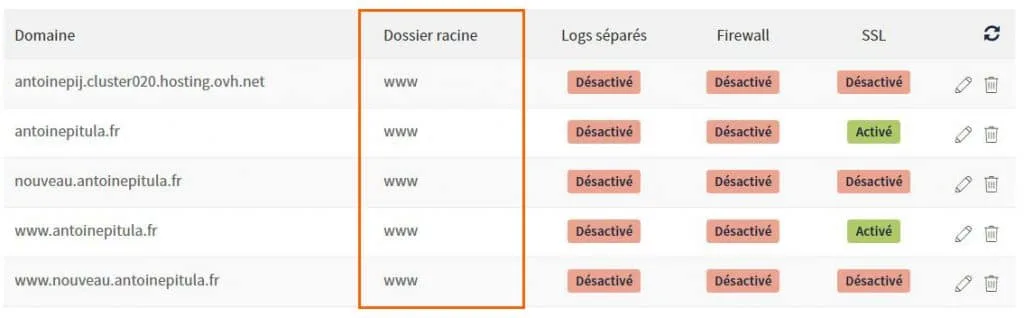
On observe ici que l’ancien et le nouveau nom de domaine communiquent tous deux avec le même dossier dans lequel se trouve le site.
 Modification des URLs dans la base de données WordPress
ATTENTION : Avant cette opération, faites une sauvegarde de votre base de données !
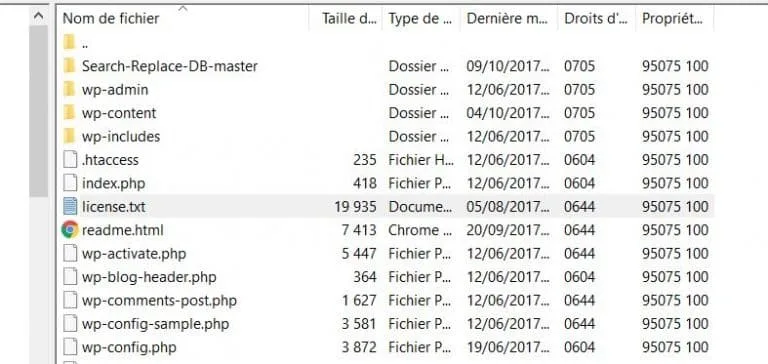
Actuellement, même si votre dossier pointe vers votre nouveau nom de domaine, toute votre base de données possède des URLs dans l’ancien, il va falloir changer cela. Nous allons utiliser le script Search Replace DB master pour inverser la situation. Décompressez le fichier dans votre répertoire de site (ici « www ») pour que le dossier du script se retrouve au même niveau que votre installation WordPress.
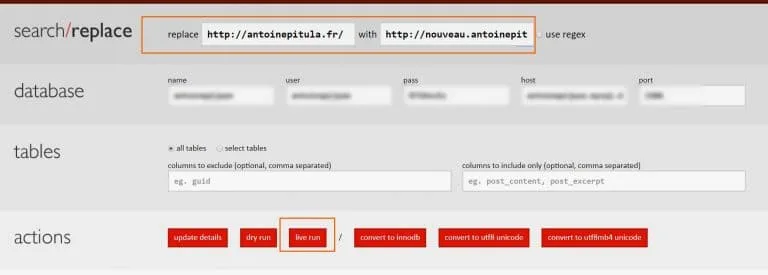
Pour accéder à l’outil, tapez simplement votre nom de domaine actuel suivi de »Search-Replace-DB-master » (dans l’exemple http://antoine.pitula.fr/Search-Replace-DB-master). Une fois dans le script nous allons juste lui indiquer de modifier toutes les URLs avec le nouveau nom de domaine, pour l’activer cliquez sur « live run ».
Redirection vers votre nouveau domaine de site WordPress
Maintenant que votre base de données possède les bonnes URLs, il va falloir rediriger tout l’ancien domaine vers le nouveau. Pour ce faire, nous allons créer un nouveau dossier dans notre serveur FTP au même niveau que celui contenant le site internet. Dans ce dernier, nous allons créer un fichier .htacess dans lequel nous allons rediriger toutes les pages vers le nouveau domaine.
Redirection de la page d’accueil
Pour la page d’accueil, il faut utiliser la méthode suivante :
Redirections des pages profondes
Pour les pages de niveau 1 et plus nous allons utiliser des redirections 301, dans l’exemple, nous redirigeons l’ancienne page de contact vers son équivalent du nouveau nom de domaine.
Une fois ces redirections effectuées, retour dans la page multi-site pour faire pointer l’ancien nom de domaine vers le dossier créé pour ces redirections. De ce fait, toute visite sur l’ancien site redirigera vers le nouveau.

💬 3 commentaires
Et merci à Antoine pour cet article.
✍️ Laisser un commentaire
Créez un compte gratuit ou connectez-vous pour commenter.