
Dans de nombreuses entreprises, administrations, ou même à la maison, un logiciel s’impose comme un outil de référence lorsqu’il s’agit de manipuler des données : Microsoft Excel. À première vue, il ressemble à une simple grille de cases, mais derrière cette apparente simplicité se cache un puissant outil de calcul, d’analyse et de visualisation de données. Si vous vous êtes déjà demandé ce qu’est exactement Microsoft Excel (l’alternative à Google Sheets) et comment il fonctionne, cet article est là pour éclairer votre compréhension.
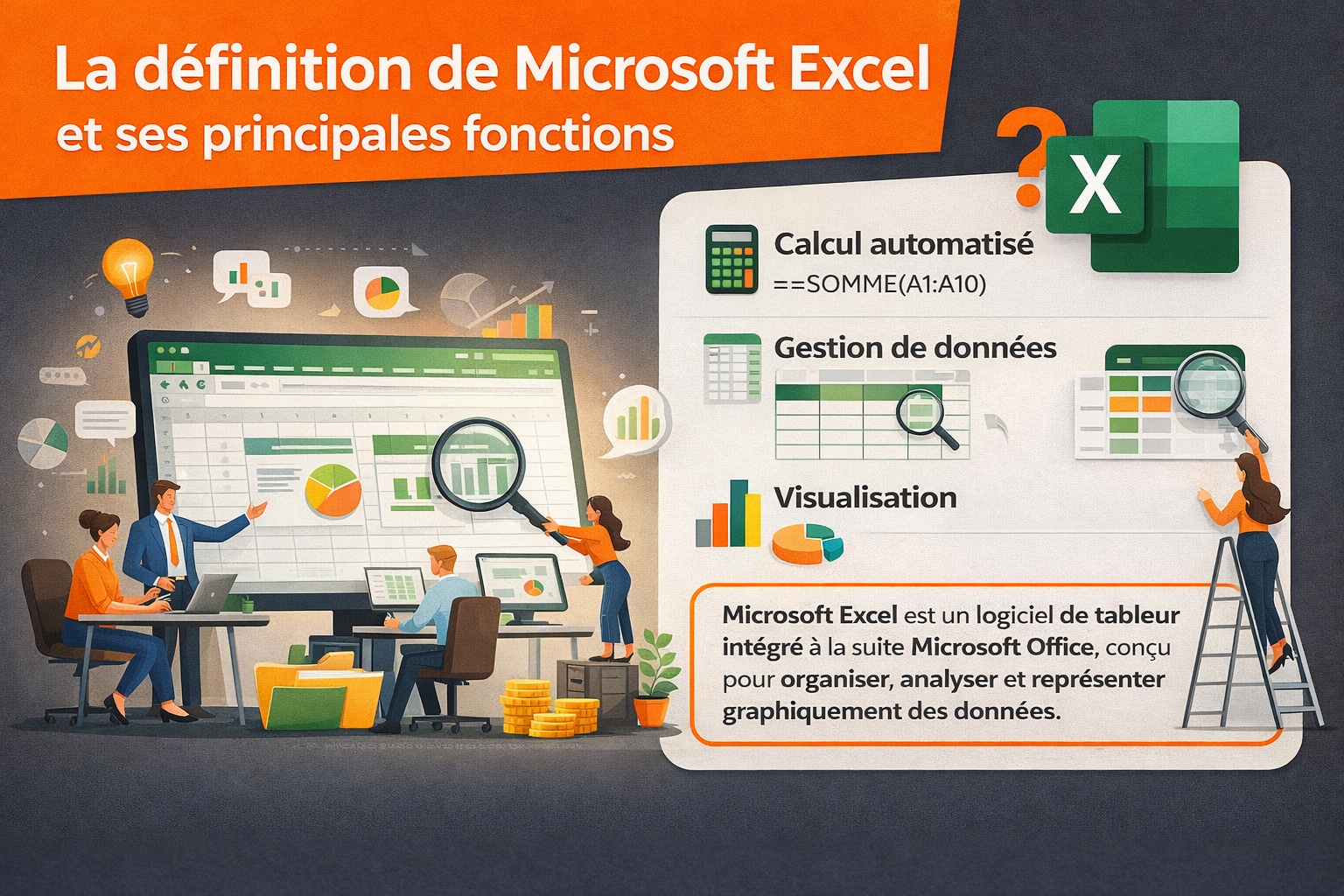
La définition de Microsoft Excel et ses principales fonctions
Microsoft Excel est un logiciel de feuille de calcul développé par l’entreprise américaine Microsoft. Il fait partie intégrante de la suite bureautique Microsoft Office, aux côtés de Word, PowerPoint, Outlook ou encore Access. Excel est conçu pour permettre l’organisation, la manipulation, l’analyse et la représentation graphique de données numériques ou textuelles dans un format structuré, au sein d’un environnement en grille. Il s’adresse à un large éventail d’utilisateurs : étudiants, comptables, ingénieurs, analystes, chefs de projet ou encore responsables financiers. Chaque fichier Excel est appelé un classeur (workbook), qui peut contenir une ou plusieurs feuilles de calcul (worksheets). Ces feuilles sont elles-mêmes constituées de cellules disposées en lignes (numérotées) et en colonnes (lettrées). Les cellules forment l’unité de base d’Excel : elles peuvent contenir des chiffres, du texte, des formules, des dates ou des liens.
Les origines et l’histoire de Microsoft Excel
L’histoire d’Excel débute au début des années 1980, dans un contexte de forte concurrence entre différents éditeurs de logiciels de bureautique. Le premier logiciel de feuille de calcul largement utilisé sur ordinateur personnel était VisiCalc, sorti en 1979. Il fut rapidement suivi par Lotus 1-2-3, lancé en 1983, qui dominait alors le marché. Microsoft, souhaitant s’imposer sur ce créneau, développe d’abord un logiciel appelé Multiplan en 1982. Ce dernier ne parvient pas à rivaliser avec Lotus 1-2-3. En réponse, Microsoft conçoit un nouveau programme plus performant et plus ergonomique : Excel.
- 1985 : lancement de la première version de Microsoft Excel pour le Macintosh d’Apple. À cette époque, Excel tire parti de l’interface graphique de l’ordinateur, ce qui le rend plus accessible que ses concurrents en mode texte ;
- 1987 : première version de Microsoft Excel pour Windows. C’est un tournant, car Windows va progressivement devenir le système d’exploitation dominant dans les entreprises ;
- 1990–2000 : Excel s’impose comme la référence des feuilles de calcul. Il introduit progressivement de nouvelles fonctions : assistants, formats conditionnels, graphiques améliorés, et surtout, le langage de programmation VBA (Visual Basic for Applications) pour l’automatisation ;
- Depuis les années 2000 : Excel poursuit son évolution avec des fonctionnalités de plus en plus avancées comme les tableaux croisés dynamiques, les segments (slicers), les graphiques sparklines, ou encore l’intégration avec Power BI et Power Query ;
- Aujourd’hui : Excel est disponible en version desktop (classique), mais aussi en ligne (Excel Online via Office 365) et sur mobile. Il prend en charge la collaboration en temps réel, l’intégration cloud et même des fonctions basées sur l’intelligence artificielle.
Au fil des décennies, Microsoft Excel a su s’adapter aux évolutions technologiques et aux besoins croissants des utilisateurs, ce qui lui a permis de rester au cœur des outils professionnels, éducatifs et personnels.
Les fonctions principales d’Excel en détail
Si Excel est aujourd’hui un standard mondial, c’est grâce à sa capacité à offrir une large palette de fonctionnalités adaptées à de nombreux usages. Voici les principales :
- Le calcul automatisé : Au cœur d’Excel se trouvent les formules. Elles permettent de réaliser des opérations simples (addition, soustraction, multiplication) ou complexes (calculs conditionnels, statistiques, financiers). Par exemple, une formule comme
=SOMME(A1:A10)additionne automatiquement toutes les valeurs d’une plage de cellules. Les formules peuvent aussi être imbriquées et dynamiques ; - La gestion de données : Excel permet de structurer des informations sous forme de tableaux. Il est possible de trier les données (par ordre croissant ou décroissant), de filtrer selon des critères spécifiques, ou encore de regrouper les données à l’aide de fonctions comme
SOMME.SI()ouRECHERCHEV(). L’introduction des tableaux croisés dynamiques (Pivot Tables) a permis de synthétiser d’importants volumes de données de manière intuitive ; - La visualisation : Les graphiques jouent un rôle essentiel dans Excel. Histogrammes, courbes, camemberts, barres empilées, nuages de points : chaque type de graphique permet de représenter visuellement une tendance, une comparaison ou une distribution. Excel propose également des outils de mise en forme conditionnelle, qui permettent de colorer automatiquement des cellules selon leur contenu (ex. : surligner en rouge les valeurs inférieures à 0) ;
- La programmation : Grâce au langage VBA, Excel devient un véritable outil de développement. Il est possible d’enregistrer ou de coder des macros pour automatiser des tâches répétitives, créer des interfaces personnalisées ou interagir avec d’autres applications Office. Cela ouvre la porte à des solutions sur-mesure, utilisées dans la finance, la gestion de projet, ou le contrôle de gestion.
Excel aujourd’hui : Vers une feuille de calcul intelligente
Les dernières versions d’Excel (notamment avec Microsoft 365) intègrent de plus en plus de fonctions intelligentes :
- Types de données enrichis : Excel permet désormais d’intégrer des types de données intelligents comme « Actions » ou « Géographie », qui se connectent automatiquement à des bases de données en ligne fournies par Microsoft. Par exemple, en entrant le nom d’une entreprise ou d’un pays, Excel peut afficher des informations complémentaires telles que la capitalisation boursière, la population, le taux de croissance ou encore la devise. Ces données sont dynamiques et se mettent à jour automatiquement ;
- Fonctions dynamiques : De nouvelles fonctions comme
FILTRE(),TRIER(),UNIQUE()ouSÉQUENCE()permettent de manipuler des ensembles de données entiers sans avoir besoin de copier-coller ou de multiplier les formules. Ces fonctions dites « dynamiques » adaptent automatiquement leur sortie en fonction des données d’entrée, ce qui rend les tableaux plus souples, évolutifs et faciles à maintenir. Elles sont particulièrement utiles pour créer des tableaux réactifs et des dashboards automatisés ; - Intelligence artificielle : Excel intègre désormais des outils alimentés par l’intelligence artificielle, tels que l’analyse rapide des données (Insights), la détection automatique de modèles, ou encore des suggestions de formules adaptées au contexte. Ces fonctionnalités assistées permettent à l’utilisateur de gagner du temps dans l’exploration des données, tout en facilitant la prise de décision. L’IA permet aussi de prédire des tendances sur la base d’historiques, ou de recommander les meilleurs types de graphiques pour représenter les informations.
Grâce à son évolution continue, Microsoft Excel est bien plus qu’un simple outil de bureautique : Il est devenu une plateforme de traitement de données incontournable, capable de s’adapter aussi bien aux usages quotidiens qu’aux projets les plus avancés en data science ou en gestion d’entreprise.
Comment fonctionne Microsoft Excel de manière simple ?
Microsoft Excel est souvent perçu comme un outil réservé aux comptables ou aux analystes, mais il reste, en réalité, accessible à tous. Que ce soit pour gérer un planning personnel, suivre ses dépenses mensuelles ou analyser des données complexes en entreprise, Excel offre une interface claire, structurée, et des fonctionnalités modulables qui conviennent à une large variété de besoins. Comprendre le fonctionnement d’Excel, même de manière simple, permet de mieux exploiter ses nombreuses possibilités. Voici un panorama des grands principes qui sous-tendent son utilisation quotidienne, depuis la structure de base d’un fichier jusqu’aux outils d’analyse et de visualisation les plus utilisés.
La structure d’un classeur Excel
Un document Excel s’appelle un classeur. Il fonctionne comme un dossier contenant une ou plusieurs feuilles de calcul. Par défaut, un nouveau classeur s’ouvre avec une seule feuille, mais l’utilisateur peut en ajouter autant qu’il le souhaite. Cela permet d’organiser les données par thématique, par mois, par département ou selon toute autre logique adaptée à son usage. Chaque feuille est composée d’une grille, que l’on peut comparer à une immense table composée de :
- Colonnes : Les colonnes sont identifiées par des lettres de l’alphabet, allant de A à Z, puis poursuivant avec des combinaisons telles que AA, AB, AC, jusqu’à atteindre XFD, la dernière colonne disponible. Excel permet ainsi de gérer jusqu’à 16 384 colonnes par feuille, offrant un espace étendu pour organiser et structurer des données très volumineuses, notamment dans des contextes d’analyse ou de reporting avancé ;
- Lignes : Chaque feuille de calcul contient un nombre très important de lignes, numérotées de 1 à 1 048 576. Cette capacité permet de manipuler des bases de données conséquentes, ligne par ligne, que ce soit pour suivre des transactions, gérer un inventaire, compiler des résultats de sondages ou construire des modèles statistiques précis ;
- Cellules : Les cellules sont les unités de base de la feuille de calcul, situées à l’intersection d’une colonne et d’une ligne. Chaque cellule possède une référence unique, comme A1, B2 ou C10, qui permet de l’identifier et de l’utiliser dans des formules. Une cellule peut contenir différents types de données : du texte, des chiffres, des dates, des formules, des pourcentages, ou même des liens. Elle peut également être formatée indépendamment (couleur, police, alignement, bordures), ce qui en fait un espace de saisie et de calcul très flexible.
La cellule est l’élément central d’Excel : elle peut contenir une valeur numérique, un texte, une date, une formule ou encore un lien hypertexte. Les cellules peuvent également être mises en forme (police, couleurs, bordures, alignement), ce qui permet de structurer l’information visuellement. Les utilisateurs peuvent naviguer librement dans cette grille, entrer des données, les copier, les déplacer ou les supprimer. Excel propose également un système de menus contextuels (clic droit) et de barres d’outils facilitant l’accès aux fonctionnalités essentielles comme le tri, le filtrage, la mise en forme ou les calculs.
Les formules et les fonctions sur Microsoft Excel
Excel n’est pas qu’un simple tableau, c’est aussi une calculatrice intelligente. Il permet d’automatiser des calculs simples ou complexes à l’aide de formules. Ces dernières sont saisies directement dans les cellules et commencent toujours par le signe =. Voici quelques exemples simples :
=A1+B1additionne les contenus des cellules A1 et B1.=A2*3multiplie le contenu de la cellule A2 par 3.=SOMME(A1:A10)calcule la somme des cellules de A1 à A10.=MOYENNE(B2:B8)retourne la moyenne des valeurs situées dans la plage B2 à B8.
Excel intègre plus de 400 fonctions prédéfinies classées par catégories :
- Mathématiques :
SOMME,MOYENNE,MAX,MIN,ARRONDI - Logiques :
SI,ET,OU,NON - Texte :
GAUCHE,DROITE,CONCATENER,NBCAR - Statistiques :
MEDIANE,NB,NBVAL,NB.SI - Financières :
VPM,TAUX,VA,NPM - Date et heure :
AUJOURDHUI,MAINTENANT,JOUR,MOIS,ANNEE
Ces fonctions permettent de transformer des données brutes en résultats utiles, automatisés et évolutifs. Combinées entre elles, elles peuvent former des formules puissantes pour répondre à des problématiques précises.
Les outils d’analyse d’Excel
Excel ne se contente pas d’effectuer des calculs : il est aussi un outil d’analyse performant. L’un des outils les plus utilisés dans ce domaine est le tableau croisé dynamique. Ce module permet de regrouper, synthétiser et analyser de grandes quantités de données en quelques clics. Par exemple, à partir d’une base de données de ventes comprenant des colonnes pour les produits, les régions, les dates et les montants, un tableau croisé dynamique peut permettre :
- de voir le total des ventes par région,
- de comparer les performances d’un produit entre différents trimestres,
- ou de calculer automatiquement les moyennes par mois ou par vendeur.
Les utilisateurs peuvent également ajouter des segments (ou slicers) à leurs tableaux pour filtrer visuellement les données. Une simple sélection dans un segment met à jour tout le tableau croisé sans avoir à manipuler directement les données. Autre outil puissant : La mise en forme conditionnelle. Celle-ci permet de faire ressortir automatiquement certaines valeurs selon des critères définis. Par exemple :
- mettre en rouge les cellules contenant des résultats inférieurs à un seuil,
- afficher des barres de progression dans les cellules,
- ou colorer les cellules selon des plages de valeurs (échelle de couleurs).
Ces fonctions offrent une première forme d’analyse visuelle, très utile pour repérer des tendances, des anomalies ou des points à surveiller.
Création de graphiques via Excel
Excel permet de convertir des données chiffrées en représentations visuelles. Cela facilite grandement la communication des résultats, notamment lors de présentations ou de rapports. Il suffit de sélectionner les cellules concernées, puis de choisir un type de graphique dans l’onglet « Insertion ». Voici un aperçu des principaux types de graphiques disponibles :
| Type de graphique | Utilisation |
|---|---|
| Histogramme | Comparer des valeurs entre plusieurs catégories |
| Camembert | Visualiser la répartition d’un tout (par exemple, parts de marché) |
| Courbe | Montrer l’évolution d’une donnée dans le temps (idéal pour les séries chronologiques) |
| Graphique en nuage de points | Mettre en évidence des corrélations ou des distributions entre deux séries de données |
| Graphique en barres empilées | Visualiser des totaux et leurs sous-composantes par catégorie |
| Sparklines | Mini-graphiques intégrés dans une cellule pour illustrer une tendance |
Une fois inséré, un graphique peut être personnalisé : On peut modifier les couleurs, les étiquettes, les titres, ajouter des légendes ou encore changer le type de visualisation. Ces options permettent d’adapter les représentations aux attentes du public visé, qu’il s’agisse d’un manager, d’un partenaire ou d’un client.
Enfin, le tableur Excel de Microsoft offre également des fonctionnalités pour imprimer les graphiques de manière propre, les exporter vers PowerPoint ou les intégrer dans un rapport Word, ce qui en fait un outil transversal de communication et d’analyse.


0 commentaires