
Vous êtes freelance, créateur ou à la tête d’une petite entreprise, et vous aimeriez envoyer des emails professionnels depuis la messagerie Gmail tout en utilisant votre propre nom de domaine ? C’est tout à fait possible : vous pouvez conserver le confort de l’interface Gmail et écrire depuis une adresse du type votre.nom@votre-entreprise.com. Résultat : une identité plus crédible, des échanges plus rassurants pour vos contacts et une communication centralisée sur un outil fiable. Dans ce guide, nous vous accompagnons étape par étape pour relier votre domaine à Gmail grâce à Google Workspace (anciennement G Suite), l’offre dédiée aux professionnels. À l’issue du tutoriel, vous saurez mettre en place la configuration, renforcer la sécurité et personnaliser votre messagerie pour qu’elle corresponde à votre activité.
- Pourquoi utiliser Gmail avec un nom de domaine personnalisé
- Les étapes pour configurer Gmail avec votre propre nom de domaine
- 1. Choisir Google Workspace et créer un compte
- 2. Vérifier la propriété du nom de domaine
- 3. Configurer les enregistrements MX pour Gmail
- 4. Accéder à Gmail avec votre adresse personnalisée
- 5. Configurer les alias et les redirections sur Gmail
- 6. Sécuriser votre compte Gmail et personnaliser votre signature
Pourquoi utiliser Gmail avec un nom de domaine personnalisé
Avant de passer à la configuration technique, il est essentiel de comprendre pourquoi de plus en plus de freelances, entrepreneurs et petites structures choisissent d’associer Gmail à leur propre nom de domaine. Cette combinaison offre bien plus qu’un simple confort d’utilisation : elle répond à des enjeux d’image, d’efficacité et de sécurité, tout en s’intégrant facilement dans un environnement de travail professionnel moderne.
- Image professionnelle renforcée : Utiliser une adresse email du type contact@votre-entreprise.com envoie un signal de sérieux et de fiabilité à vos interlocuteurs. À l’inverse, un email en @gmail.com peut paraître amateur, notamment dans le cadre de relations commerciales ou de prospection ;
- Centralisation et familiarité : Vous bénéficiez de l’interface intuitive et fluide de Gmail, connue de millions d’utilisateurs dans le monde, tout en gardant le contrôle sur votre identité numérique. Cela évite d’avoir à former vos collaborateurs ou à gérer plusieurs boîtes différentes ;
- Sécurité avancée : Google intègre par défaut des systèmes puissants de protection : chiffrement TLS, filtres anti-spam intelligents, détection de phishing, et authentification à deux facteurs. Cela réduit fortement les risques de piratage ou de perte de données, tout en garantissant la confidentialité de vos échanges.
- Collaboration fluide : Avec Google Workspace, Gmail devient une porte d’entrée vers une suite complète d’outils collaboratifs : édition de documents en temps réel, partage de fichiers via Drive, réunions en visioconférence avec Meet, gestion d’agendas partagés… tout est interconnecté pour gagner en efficacité au quotidien ;
- Accès multi-appareils : Que vous soyez au bureau, en déplacement ou en télétravail, Gmail reste accessible depuis n’importe quel appareil connecté : ordinateur, smartphone ou tablette. Vos emails sont toujours synchronisés, ce qui vous permet de répondre rapidement et de rester réactif, même en mobilité.
Ainsi, associer Gmail à un nom de domaine vous permet de professionnaliser vos échanges, de fluidifier votre organisation interne et de vous appuyer sur une infrastructure technique parmi les plus fiables au monde. C’est une solution à la fois simple, puissante et adaptée à tous les profils d’entrepreneurs modernes.

Les étapes pour configurer Gmail avec votre propre nom de domaine
Voici les différentes étapes à suivre pour relier Gmail à votre nom de domaine personnalisé. Ce tutoriel est pensé pour des débutants techniques, avec explications simples à chaque phase.
1. Choisir Google Workspace et créer un compte
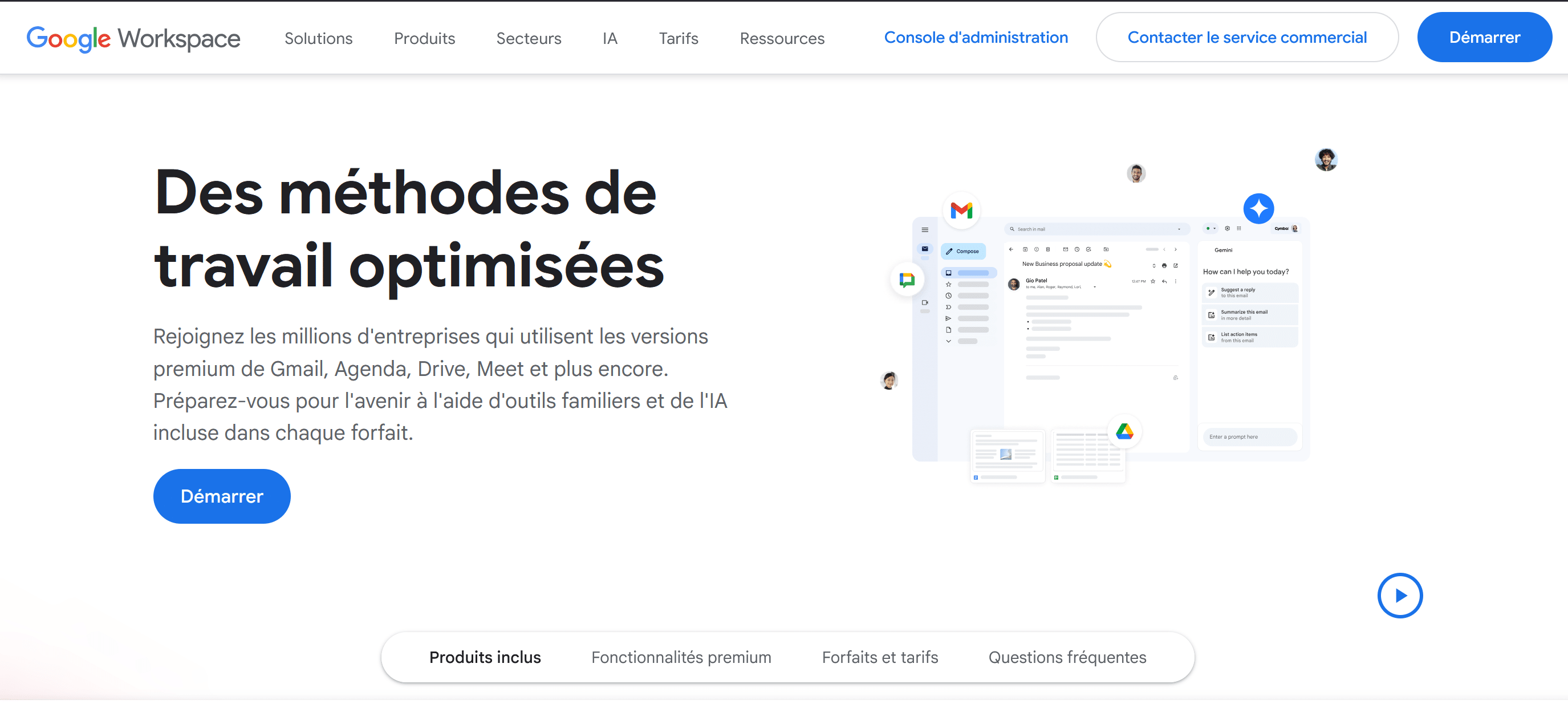
La première étape pour utiliser Gmail avec votre propre nom de domaine consiste à souscrire à l’offre Google Workspace. Il s’agit de la solution professionnelle développée par Google pour les entreprises de toutes tailles, permettant d’accéder à Gmail, Drive, Agenda, Meet, Docs et bien d’autres outils collaboratifs, le tout sous votre identité de domaine. La création du compte est simple et rapide, même sans compétences techniques. Voici les étapes à suivre :
- Rendez-vous sur le site officiel workspace.google.com.
- Cliquez sur le bouton « Démarrer » ou « Commencer », situé en haut à droite.
- Remplissez les informations de votre entreprise : nom de votre société, nombre d’utilisateurs prévus, pays, secteur d’activité.
- Indiquez le nom de domaine que vous souhaitez associer à votre adresse email. Ce domaine doit déjà être enregistré auprès d’un fournisseur comme OVH, Gandi, GoDaddy, IONOS, etc.
- Créez ensuite votre première adresse professionnelle, qui deviendra votre identifiant principal pour Gmail (par exemple : contact@votre-entreprise.com ou prenom.nom@votre-domaine.com).
- Choisissez la formule qui vous convient selon vos besoins : Business Starter (solution de base), Business Standard (stockage plus large, enregistrement des réunions Meet…), ou Business Plus (avec sécurité et archivage renforcés).
Petit conseil : Google propose une période d’essai gratuite de 14 jours. Profitez de cette période pour tester toutes les fonctionnalités, configurer vos outils, et voir si la solution s’adapte à votre activité sans avoir à payer dès le départ.
Une fois le compte créé, vous serez automatiquement redirigé vers l’interface d’administration Google Workspace. C’est depuis cet espace que vous pourrez gérer vos utilisateurs, les paramètres de messagerie, la sécurité et bien sûr l’activation complète de Gmail avec votre nom de domaine.
2. Vérifier la propriété du nom de domaine
Avant de pouvoir utiliser votre adresse email personnalisée avec Gmail, Google doit s’assurer que vous êtes bien le propriétaire légitime du nom de domaine que vous avez renseigné. Cette étape est indispensable pour des raisons de sécurité et de contrôle des identités : Elle évite que quelqu’un d’autre utilise un domaine qui ne lui appartient pas pour envoyer des emails frauduleux. La vérification se fait via les paramètres DNS de votre nom de domaine, en ajoutant un enregistrement spécifique que Google vous fournit au moment de l’installation. Ce processus est relativement simple, même si vous n’avez jamais manipulé les DNS auparavant. Voici les étapes détaillées :
- Connectez-vous à l’interface d’administration de votre fournisseur de nom de domaine (par exemple : OVH, IONOS, GoDaddy, Gandi, Infomaniak…).
- Accédez à la gestion DNS de votre domaine principal.
- Créez un nouvel enregistrement de type TXT.
- Dans le champ « Nom » ou « Hôte », laissez souvent vide ou saisissez
@, selon les instructions du fournisseur. - Dans le champ « Valeur », collez la chaîne TXT que Google vous a fournie (elle commence généralement par
google-site-verification=suivi d’une série de caractères). - Enregistrez les modifications dans la zone DNS.
- Revenez ensuite sur la console d’installation Google Workspace et cliquez sur « Vérifier » pour lancer la vérification.
Ce processus de validation peut prendre quelques minutes, mais selon les fournisseurs DNS, cela peut aussi prendre jusqu’à une heure. Vous n’avez rien d’autre à faire qu’attendre que Google détecte l’enregistrement correctement ajouté. Remarque importante : Tant que cette vérification n’est pas complétée, vous ne pourrez pas activer Gmail pour votre domaine. En cas d’erreur ou de doute, Google propose une documentation adaptée à chaque hébergeur, ou vous pouvez contacter leur assistance pour être guidé.
Une fois la propriété confirmée, vous êtes prêt à passer à la configuration des enregistrements MX, qui permettront de rediriger les emails vers les serveurs de Gmail.
3. Configurer les enregistrements MX pour Gmail
Les enregistrements MX (pour Mail Exchange) indiquent à Internet quels serveurs doivent recevoir les emails destinés à votre nom de domaine. Tant que ces enregistrements ne pointent pas vers Google, vos messages continueront d’arriver ailleurs (chez votre hébergeur web, un ancien service mail, ou parfois nulle part si la configuration est incomplète). C’est donc l’étape qui “branche” réellement votre domaine sur Gmail. Concrètement, vous allez modifier la zone DNS de votre domaine afin de remplacer les MX existants par ceux fournis par Google. La plupart des registrars affichent une section dédiée, souvent appelée « Zone DNS », « Gestion DNS » ou « Enregistrements DNS ». Dans certains cas, vous devrez d’abord supprimer les MX déjà en place (par exemple ceux d’un ancien service de messagerie) pour éviter les conflits. Sur votre interface DNS (chez votre registrar), remplacez les enregistrements MX existants par ceux de Google :
| Priorité | Serveur de messagerie |
|---|---|
| 1 | ASPMX.L.GOOGLE.COM. |
| 5 | ALT1.ASPMX.L.GOOGLE.COM. |
| 5 | ALT2.ASPMX.L.GOOGLE.COM. |
| 10 | ALT3.ASPMX.L.GOOGLE.COM. |
| 10 | ALT4.ASPMX.L.GOOGLE.COM. |
Le champ « priorité » est important : il indique l’ordre dans lequel les serveurs doivent être contactés. Le serveur avec la priorité la plus basse (ici 1) est le principal, tandis que les autres servent de relais si le premier n’est pas disponible. Cette redondance participe à la fiabilité de la réception des emails. À savoir : certains fournisseurs DNS demandent un format particulier pour le champ « hôte » ou « nom ». Le plus souvent, vous devrez mettre @ (ou laisser vide) pour signifier que l’enregistrement concerne le domaine principal (ex. : votre-entreprise.com). Une fois vos MX enregistrés, les changements ne sont pas instantanés : ils doivent se propager sur l’ensemble du réseau DNS mondial. Cette propagation peut prendre jusqu’à 48h, mais dans la majorité des cas, tout devient opérationnel en quelques heures. Pendant ce laps de temps, il est possible que certains emails arrivent encore sur l’ancien serveur, le temps que tous les serveurs DNS se mettent à jour.
Lorsque la propagation est terminée, tous les emails envoyés vers votre domaine seront dirigés vers Gmail, et vous pourrez recevoir vos messages directement dans votre boîte Google Workspace.
4. Accéder à Gmail avec votre adresse personnalisée
Une fois les enregistrements MX propagés et actifs (c’est-à-dire que votre nom de domaine est désormais connecté aux serveurs de messagerie de Google) vous pouvez commencer à utiliser votre nouvelle adresse email personnalisée depuis l’interface Gmail. Pour cela, il vous suffit de vous rendre à l’adresse habituelle : mail.google.com, puis de vous connecter avec les identifiants que vous avez créés lors de l’inscription à Google Workspace. Vous serez accueilli par la même interface que celle que vous connaissez peut-être déjà via un compte Gmail personnel, mais cette fois, avec votre propre nom de domaine. Exemple : au lieu d’un email en @gmail.com, vous accéderez à votre messagerie avec une adresse du type prenom.nom@votre-entreprise.com. Tous les messages envoyés à cette adresse arriveront directement dans votre boîte Gmail. L’interface est identique à celle de Gmail standard, ce qui signifie que vous bénéficiez immédiatement de toutes les fonctionnalités avancées sans courbe d’apprentissage :
- Boîte de réception à onglets (principale, promotions, réseaux sociaux…)
- Fonctions de recherche avancée ultra-performantes
- Filtres, libellés, dossiers personnalisés
- Réponses automatiques, signatures, alias
- Raccourcis clavier pour gagner du temps
- Accès direct aux outils intégrés : Google Agenda, Drive, Meet, Tasks, Contacts…
Autre avantage : cette messagerie est accessible depuis n’importe quel appareil. Que vous soyez sur un ordinateur, une tablette ou un smartphone, vos emails sont automatiquement synchronisés. Il vous suffit d’utiliser l’application Gmail sur mobile ou de configurer votre adresse dans un client tiers compatible IMAP (comme Outlook, Thunderbird ou Apple Mail), si vous le souhaitez.
5. Configurer les alias et les redirections sur Gmail
Une fois votre adresse principale configurée, vous pouvez aller plus loin en créant des alias d’email. Un alias est une adresse secondaire qui redirige automatiquement les messages vers votre boîte principale, sans nécessiter la création d’un nouveau compte utilisateur. Cela vous permet de gérer plusieurs adresses à partir d’une seule interface Gmail. Par exemple, vous pouvez recevoir des messages envoyés à support@votre-entreprise.com, contact@votre-entreprise.com ou encore facturation@votre-entreprise.com dans une seule et même boîte de réception, celle de prenom.nom@votre-entreprise.com. Cette approche est idéale pour :
- organiser les types de demandes (support, contact, devis, etc.)
- créer une adresse générique pour le site web ou les formulaires
- renvoyer des messages à un collaborateur temporaire sans lui créer un compte
Voici comment créer un alias depuis la console d’administration Google Workspace :
- Connectez-vous à l’interface d’administration (admin.google.com).
- Accédez à la section « Utilisateurs ».
- Sélectionnez l’utilisateur principal concerné (vous, ou un membre de votre équipe).
- Cliquez sur « Ajouter un alias ».
- Saisissez l’adresse email souhaitée (ex. : contact@votre-entreprise.com) puis validez.
Bon à savoir : les alias ne génèrent aucun coût supplémentaire et peuvent être créés en quelques secondes. Vous pouvez en ajouter plusieurs par utilisateur, et ils fonctionnent immédiatement après leur création.
En complément des alias, vous pouvez également mettre en place des règles de redirection si vous souhaitez transférer automatiquement certains messages vers une autre adresse (par exemple, vers une boîte partagée ou vers un autre collaborateur). Cette option se configure directement dans les paramètres Gmail de l’utilisateur, dans la section « Transfert et POP/IMAP ». Les alias et redirections sont des fonctionnalités très utiles pour structurer la gestion de vos emails sans complexifier votre organisation interne. En centralisant les messages dans une seule boîte tout en multipliant les points de contact, vous gagnez en efficacité tout en offrant une meilleure expérience de communication à vos clients et partenaires.
6. Sécuriser votre compte Gmail et personnaliser votre signature
Une fois votre messagerie Gmail opérationnelle avec votre nom de domaine, il est essentiel de finaliser la configuration en soignant deux aspects souvent négligés, mais pourtant très importants : La sécurité et la personnalisation. Ces ajustements contribuent non seulement à protéger vos données, mais aussi à transmettre une image professionnelle et cohérente de votre activité auprès de vos clients, prospects ou partenaires.
- Activez la vérification en deux étapes (2FA) : Cette couche de sécurité supplémentaire est indispensable pour éviter les intrusions. Une fois activée, elle vous demandera, en plus de votre mot de passe, un code temporaire envoyé sur votre téléphone ou généré par une application (comme Google Authenticator). Rendez-vous dans vos paramètres de compte Google > Sécurité > Vérification en deux étapes pour l’activer ;
- Créez une signature d’email professionnelle : Votre signature doit refléter votre identité visuelle et transmettre toutes les informations utiles à vos interlocuteurs. Elle peut contenir : votre nom, fonction, numéro de téléphone, site web, logo de l’entreprise, et éventuellement des liens vers vos réseaux sociaux. Pour la configurer, allez dans les paramètres de Gmail (roue dentée en haut à droite) > « Voir tous les paramètres » > onglet « Général » > section « Signature » ;
- Ajoutez un logo d’entreprise visible dans les échanges Gmail : Via la console d’administration Google Workspace, vous pouvez téléverser le logo officiel de votre structure. Il apparaîtra notamment dans l’avatar du compte, renforçant la reconnaissance visuelle de votre marque dans les échanges. Pour ce faire, rendez-vous dans Admin > Compte > Profil de l’organisation > Personnalisation.
Ces petites optimisations ont un impact direct sur la perception que vos contacts ont de votre professionnalisme. Une signature bien présentée, un logo cohérent et un compte sécurisé rassurent immédiatement vos interlocuteurs et évitent bien des désagréments (perte de données, usurpation d’identité, spam…).
A vous de jouer !


0 commentaires