
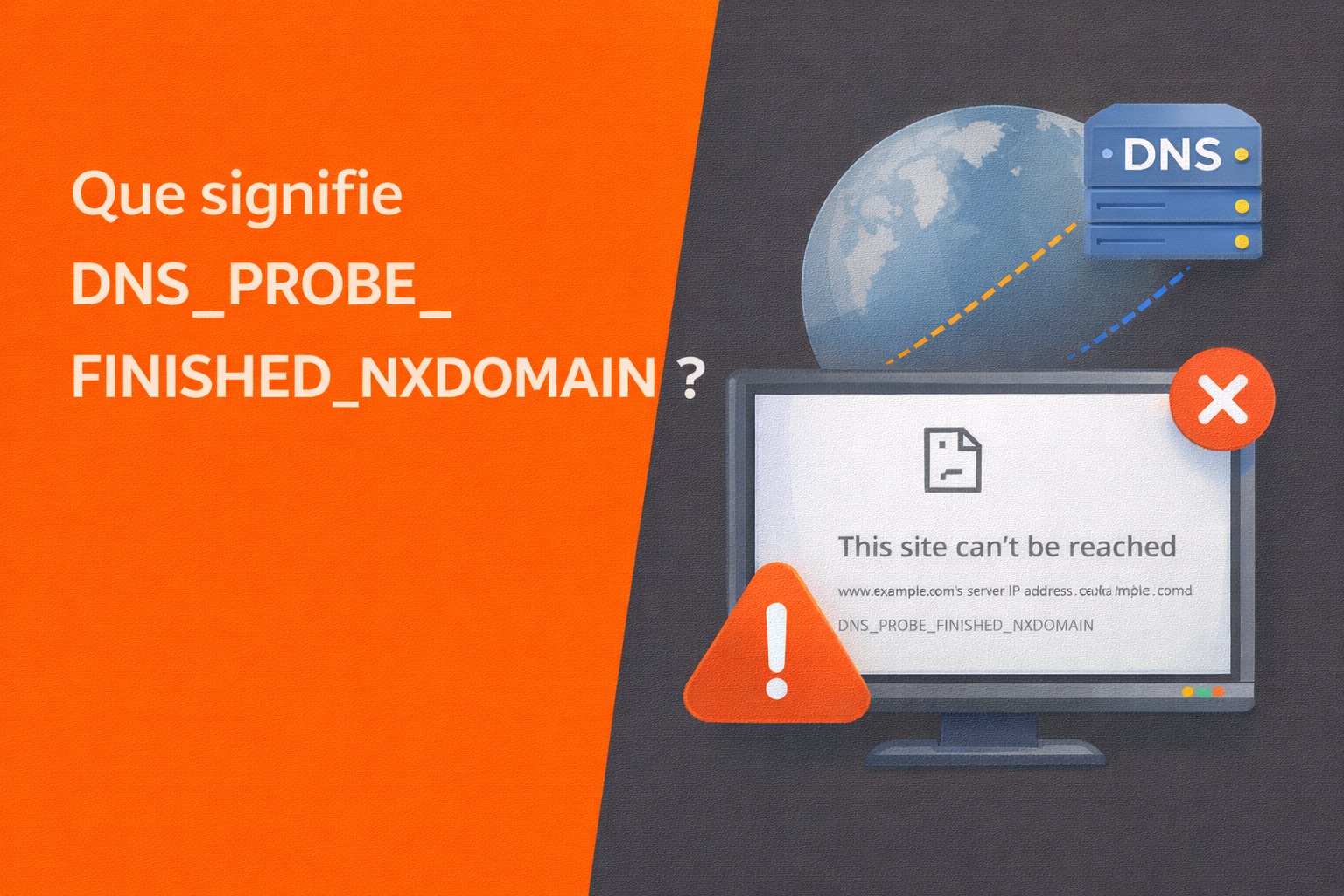
En naviguant sur internet, il arrive qu’un site refuse de s’afficher et que Chrome (ou un autre navigateur) affiche une erreur de type : DNS_PROBE_FINISHED_NXDOMAIN. Ce message peut sembler obscur au premier abord, mais il correspond à une situation bien identifiée : votre ordinateur ne parvient pas à résoudre un nom de domaine (par exemple monsite.fr) en adresse IP. Sans cette étape de traduction assurée par le DNS, le navigateur est incapable de localiser le serveur à contacter et le chargement de la page échoue. Cette erreur fait partie de la même famille de dysfonctionnements réseau que ERR_CONNECTION_RESET, déjà abordée dans un article précédent, mais elle intervient à un stade différent : Ici, la connexion n’est même pas initiée, car l’adresse du serveur ne peut pas être déterminée. Dans cet article, nous allons donc voir ce que signifie exactement NXDOMAIN, quelles sont les causes les plus fréquentes, puis une méthode de résolution pas à pas, aussi bien du côté utilisateur que du côté administrateur ou webmaster.
- Que signifie DNS_PROBE_FINISHED_NXDOMAIN ?
- Les causes courantes de l’erreur NXDOMAIN
- Résoudre DNS_PROBE_FINISHED_NXDOMAIN : Méthode pas à pas
- Étape 1 : vérifier rapidement si le site est accessible ailleurs
- Étape 2 : redémarrer la box et l’ordinateur
- Étape 3 : vider le cache DNS (Windows)
- Étape 4 : Désactiver temporairement VPN, proxy et extensions réseau
- Étape 5 : Changer de DNS (solution très efficace)
- Étape 6 : Réinitialiser Chrome (si l’erreur semble « bloquée »)
- Le cas « Webmaster » : Quand NXDOMAIN vient du domaine ou du DNS
- Prévenir DNS_PROBE_FINISHED_NXDOMAIN : les bonnes pratiques
Que signifie DNS_PROBE_FINISHED_NXDOMAIN ?
Le DNS (Domain Name System) joue un rôle fondamental dans le fonctionnement d’internet. Il agit comme un annuaire mondial chargé de faire la correspondance entre un nom de domaine lisible par l’humain (exemple.com) et une adresse IP numérique (par exemple 93.184.216.34) que les machines utilisent pour communiquer entre elles. À chaque fois que vous saisissez une URL dans votre navigateur, une requête DNS est envoyée afin de déterminer vers quel serveur la connexion doit être établie. L’erreur DNS_PROBE_FINISHED_NXDOMAIN intervient précisément à ce stade. Le code NXDOMAIN est l’abréviation de Non-Existent Domain. Cela signifie que le résolveur DNS interrogé répond qu’il ne connaît pas le domaine demandé, ou qu’il n’est pas en mesure de fournir une adresse IP valide associée à ce nom. Autrement dit, pour le DNS, le domaine n’existe pas ou n’est pas joignable, ce qui empêche toute tentative de connexion vers le serveur web. Dans la pratique, cette réponse peut avoir des origines très diverses. Elle n’indique pas systématiquement que le site est définitivement inexistant : il peut s’agir d’un problème temporaire, local ou lié à la configuration réseau. Parmi les causes les plus fréquentes, on retrouve notamment :
- Un nom de domaine mal saisi : une simple erreur de frappe suffit à provoquer une réponse NXDOMAIN. Il peut s’agir d’une lettre manquante ou inversée, d’un tiret oublié, d’un caractère accentué mal interprété, ou encore d’une extension incorrecte (.com au lieu de .fr, .net à la place de .org, etc.). Ce type d’erreur est fréquent lors de la saisie manuelle d’URL ou lors d’un copier-coller partiel, et le résolveur DNS, ne trouvant aucune correspondance exacte, indique logiquement que le domaine n’existe pas ;
- Un cache DNS défaillant : les systèmes d’exploitation et les navigateurs conservent localement des informations DNS afin d’accélérer l’accès aux sites déjà visités. Si ce cache contient une entrée obsolète, incomplète ou corrompue (par exemple après une modification récente des DNS d’un site ou un changement de serveur), le navigateur peut continuer à interroger une résolution invalide. Dans ce cas, même si le domaine est parfaitement fonctionnel ailleurs, la machine locale reçoit une réponse NXDOMAIN tant que le cache n’est pas purgé ;
- Un problème côté DNS du fournisseur d’accès : les serveurs DNS fournis par les FAI ne sont pas toujours les plus fiables. Ils peuvent être temporairement indisponibles, saturés lors de pics de trafic, ou appliquer des mécanismes de filtrage (blocage parental, filtrage publicitaire ou restrictions réglementaires). Ces comportements peuvent empêcher la résolution de certains noms de domaine, en particulier ceux récemment créés ou modifiés, et générer des erreurs NXDOMAIN côté utilisateur ;
- Une configuration proxy, VPN ou de sécurité : l’utilisation d’un proxy, d’un VPN ou d’une suite de sécurité intégrant un filtrage DNS peut perturber la chaîne de résolution. Un serveur VPN instable, un proxy mal configuré ou un antivirus effectuant une inspection du trafic peut intercepter, rediriger ou altérer les requêtes DNS avant qu’elles n’atteignent un résolveur valide. Dans ce contexte, la réponse NXDOMAIN peut être émise localement par le logiciel intermédiaire, sans que le domaine soit réellement inexistant sur internet ;
- Un problème côté domaine ou serveur DNS : dans ce cas, l’erreur est structurelle. Le nom de domaine peut être expiré ou en attente de renouvellement, la zone DNS peut avoir été supprimée ou mal configurée, ou les enregistrements essentiels (A, AAAA, CNAME) peuvent être absents ou incorrects. Des nameservers erronés, inaccessibles ou non synchronisés peuvent également empêcher toute résolution. Tant que ces éléments ne sont pas corrigés, le domaine restera totalement introuvable pour l’ensemble des internautes, quel que soit leur navigateur ou leur fournisseur d’accès.
Avant de chercher à corriger l’erreur, il est donc essentiel de délimiter précisément son périmètre. Le problème survient-il uniquement sur un site précis ou sur l’ensemble des sites web ? Est-il reproductible depuis un autre navigateur ou un autre appareil connecté au même réseau ? Ces premières vérifications permettent de déterminer rapidement si l’erreur est locale (machine, navigateur, réseau domestique) ou globale (DNS public, domaine ou serveur), et d’orienter efficacement les actions de dépannage.
Les causes courantes de l’erreur NXDOMAIN
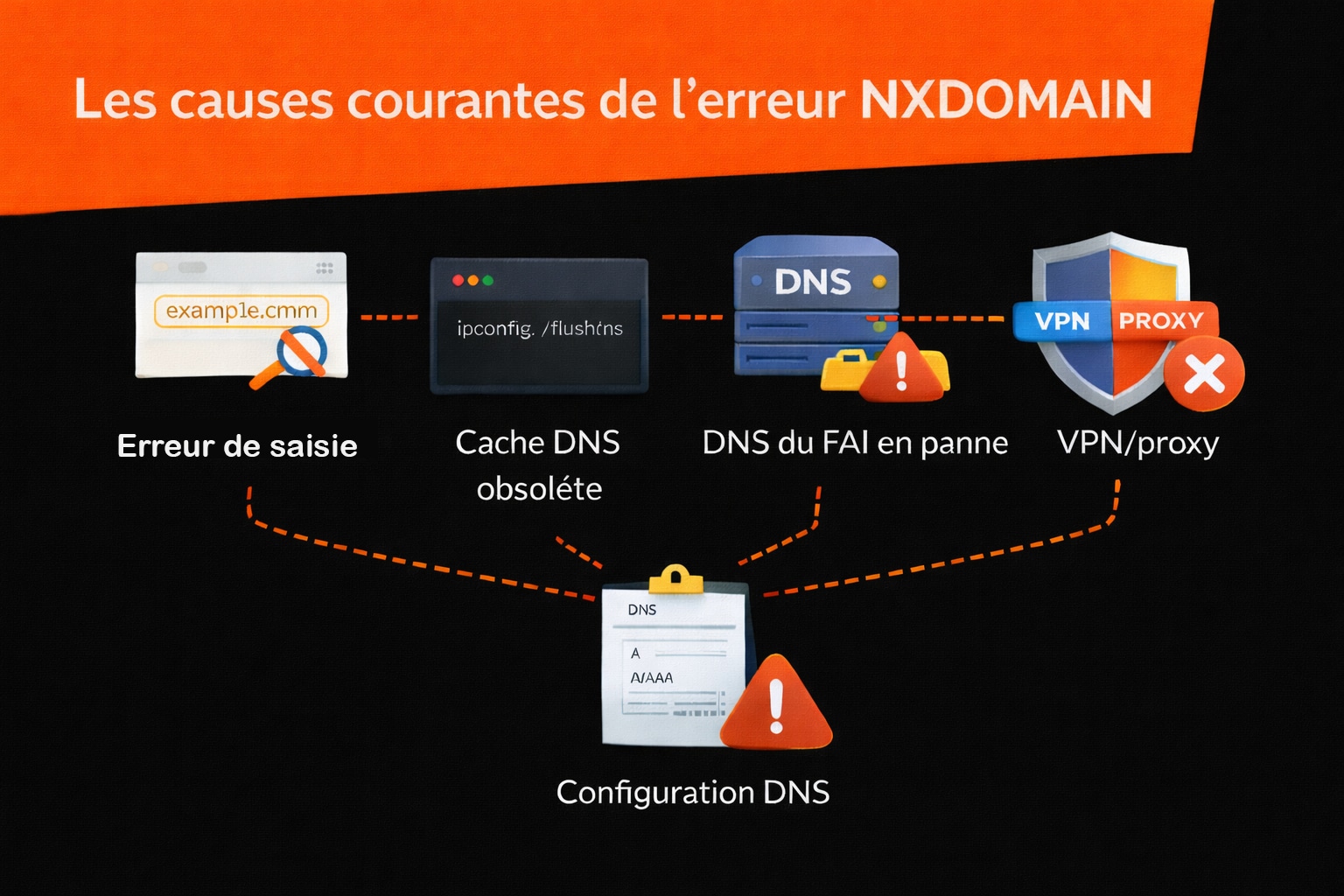
L’erreur NXDOMAIN peut avoir des origines très variées, allant d’un simple problème de saisie à une défaillance plus profonde de l’infrastructure DNS. Dans certains cas, la cause est purement locale et se résout en quelques secondes ; dans d’autres, elle révèle un problème plus global lié au réseau, au fournisseur d’accès ou à la configuration du nom de domaine lui-même. Identifier précisément la source permet d’éviter des manipulations inutiles et d’appliquer la correction la plus adaptée. Voici les causes les plus fréquemment rencontrées, classées des plus simples aux plus structurelles.
L’erreur de saisie ou domaine réellement inexistant
C’est bête, mais très fréquent : une lettre en trop ou manquante, un tiret oublié, une extension incorrecte (.com au lieu de .fr, par exemple), ou encore une URL tronquée lors d’un copier-coller. Dans ce cas, le DNS ne trouve aucune correspondance pour le nom demandé et répond logiquement que le domaine n’existe pas. Ce type d’erreur survient surtout lors d’un accès manuel à un site ou lorsqu’un lien mal formé circule sur un email ou un document.
Le cache DNS local obsolète ou corrompu
Windows, macOS et les navigateurs web conservent des informations DNS en cache afin d’accélérer l’accès aux sites déjà consultés. Cependant, si un site a récemment changé de serveur, de configuration DNS ou de fournisseur, ces informations peuvent devenir obsolètes. Un cache corrompu ou non mis à jour peut alors provoquer une erreur NXDOMAIN, même si le site est parfaitement accessible depuis d’autres appareils ou réseaux.
DNS du FAI en panne, filtrage ou instabilité
Par défaut, la plupart des box internet utilisent les serveurs DNS du fournisseur d’accès. Or, ces serveurs peuvent parfois être indisponibles, saturés lors de pics de trafic ou appliquer des mécanismes de filtrage (contrôle parental, restrictions réglementaires, filtrage publicitaire ou sécuritaire). Ces comportements peuvent empêcher la résolution correcte de certains noms de domaine et entraîner des erreurs NXDOMAIN, souvent de manière intermittente.
VPN, proxy ou extension réseau
Les VPN, proxies et certaines extensions de navigateur modifient la manière dont les requêtes réseau – et notamment DNS – sont traitées. Un VPN instable, un proxy mal configuré ou une extension jouant le rôle de relais réseau peut intercepter ou rediriger les requêtes DNS vers des serveurs défaillants. Dans ce contexte, la résolution échoue avant même d’atteindre un résolveur fiable, générant une erreur NXDOMAIN alors que le domaine existe bel et bien.
Un problème de configuration DNS côté serveur
Si vous êtes propriétaire ou administrateur du site concerné, l’erreur NXDOMAIN est souvent le signe d’un problème plus sérieux. Elle peut indiquer que la zone DNS n’existe pas, que les nameservers configurés chez le registrar sont incorrects ou injoignables, ou encore que le nom de domaine est expiré ou en attente de renouvellement. Dans ce cas, le problème est structurel : tant que la configuration DNS n’est pas rétablie correctement, le site restera totalement inaccessible pour l’ensemble des internautes.
Résoudre DNS_PROBE_FINISHED_NXDOMAIN : Méthode pas à pas
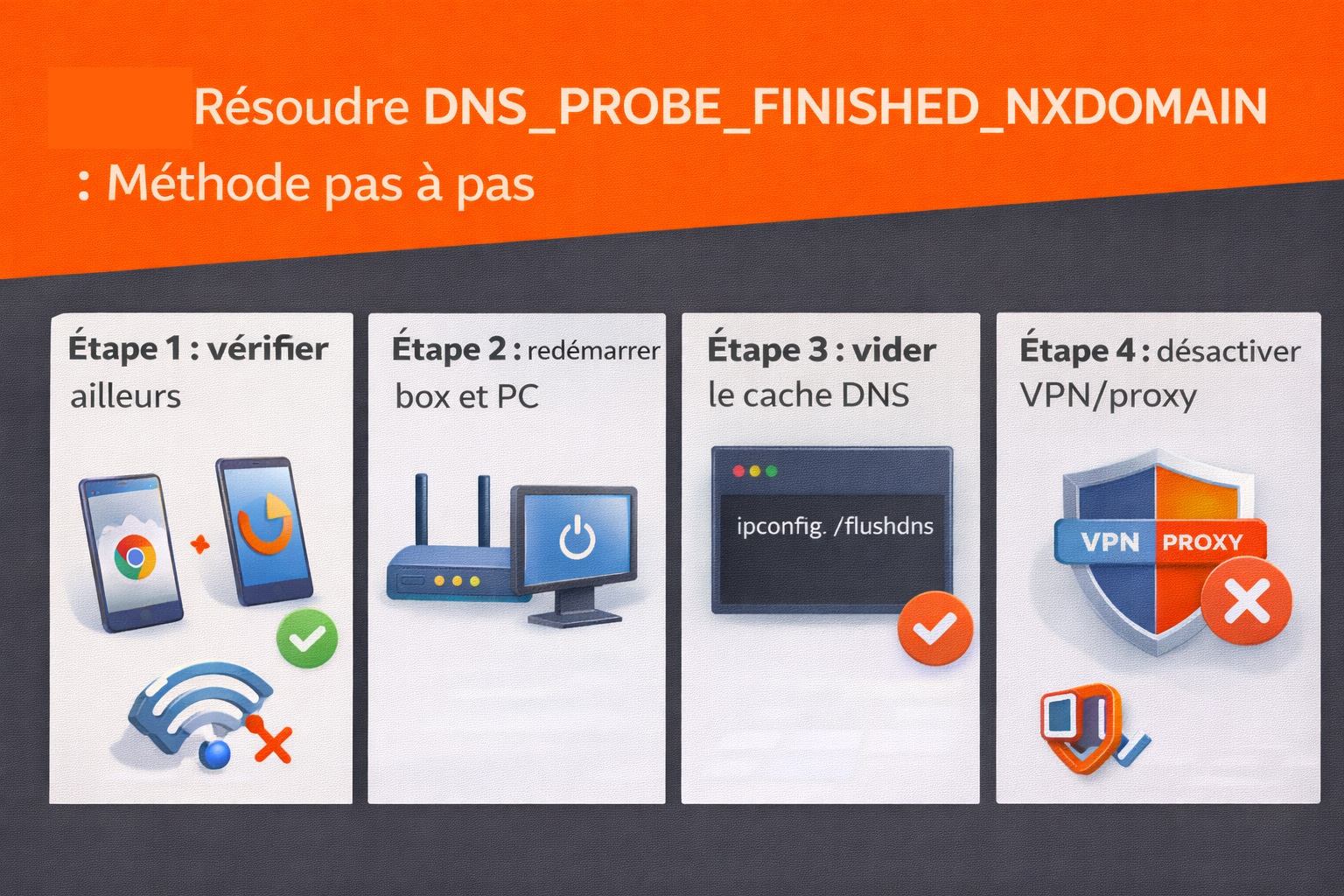
Une fois les causes potentielles identifiées, il est important d’adopter une approche méthodique pour résoudre l’erreur DNS_PROBE_FINISHED_NXDOMAIN. L’objectif est d’éliminer les hypothèses une à une, en commençant par les vérifications les plus simples et les plus rapides, avant de passer à des manipulations plus techniques. Cette démarche progressive permet de gagner du temps et d’éviter des modifications inutiles de la configuration réseau.
Les étapes ci-dessous peuvent être suivies dans l’ordre. Dans la majorité des cas, l’erreur est corrigée avant même d’arriver aux dernières manipulations.
Étape 1 : vérifier rapidement si le site est accessible ailleurs
Cette première vérification permet de déterminer immédiatement si le problème est local ou global. Elle consiste à tester l’accessibilité du site depuis un autre environnement afin de comparer les résultats.
- Testez le site sur un autre navigateur (Firefox, Edge, Opera, etc.) afin d’exclure un problème spécifique à Chrome ;
- Testez sur un autre appareil (smartphone ou tablette en 4G/5G) pour vérifier si le site est accessible en dehors de votre réseau domestique ;
- Si le site fonctionne en 4G mais pas en Wi-Fi, le problème provient très probablement du réseau local, de la box internet ou des serveurs DNS utilisés par votre connexion.
Étape 2 : redémarrer la box et l’ordinateur
Redémarrer la box ou le routeur permet de réinitialiser la connexion, de forcer une nouvelle attribution des paramètres réseau et de corriger d’éventuels blocages temporaires. Il est recommandé d’éteindre complètement la box pendant au moins 30 secondes avant de la rallumer.
Le redémarrage de l’ordinateur, quant à lui, permet de relancer les services réseau du système et de purger certaines informations temporaires. Cette étape simple suffit souvent à corriger des états réseau instables ou incohérents.
Étape 3 : vider le cache DNS (Windows)
Si le problème persiste, il est conseillé de purger manuellement le cache DNS local. Pour cela, ouvrez l’invite de commande en tant qu’administrateur, puis exécutez la commande suivante :
ipconfig /flushdnsDans certains cas, une réinitialisation réseau plus complète peut être nécessaire, notamment après des changements de configuration ou l’installation de logiciels réseau. Vous pouvez alors exécuter la série de commandes suivante :
netsh winsock reset
netsh int ip reset
ipconfig /release
ipconfig /renew
ipconfig /flushdns
Conseil : une fois ces commandes exécutées, redémarrez impérativement l’ordinateur afin que l’ensemble des modifications soient correctement appliquées.
Étape 4 : Désactiver temporairement VPN, proxy et extensions réseau
Les VPN, proxies et certaines extensions de navigateur peuvent interférer avec la résolution DNS. Pour vérifier s’ils sont en cause, désactivez-les temporairement et testez à nouveau l’accès au site.
- Désactivez tout VPN actif via son application ou les paramètres système ;
- Vérifiez et désactivez tout proxy configuré dans Paramètres > Réseau et Internet > Proxy sous Windows ;
- Désactivez les extensions de navigateur liées au réseau, à la sécurité ou au filtrage DNS.
Si le site redevient accessible après cette manipulation, l’origine du problème est clairement identifiée et vous pourrez ajuster ou remplacer l’outil concerné.
Étape 5 : Changer de DNS (solution très efficace)
Lorsque l’erreur provient des DNS du fournisseur d’accès, le passage à des DNS publics fiables permet très souvent de résoudre le problème immédiatement. Vous pouvez par exemple configurer votre ordinateur ou directement votre box avec l’un des serveurs DNS suivants :
- Google DNS : 8.8.8.8 et 8.8.4.4
- Cloudflare DNS : 1.1.1.1 et 1.0.0.1
- Quad9 : 9.9.9.9 et 149.112.112.112
Sous Windows, la modification se fait via :
- Paramètres > Réseau et Internet ;
- Modifier les options d’adaptateur ;
- Clic droit sur la connexion Wi-Fi ou Ethernet > Propriétés ;
- Sélection de IPv4 > définition manuelle des serveurs DNS.
Astuce : après avoir changé de DNS, pensez à vider le cache DNS (voir étape 3) et à relancer votre navigateur pour partir sur une résolution propre.
Étape 6 : Réinitialiser Chrome (si l’erreur semble « bloquée »)
Si l’erreur ne se manifeste que dans Google Chrome, il est probable qu’elle soit liée à la configuration interne du navigateur ou à une extension spécifique.
- Essayez d’ouvrir le site en navigation privée pour contourner extensions et cache ;
- Désactivez temporairement toutes les extensions, puis réactivez-les une par une pour identifier un éventuel conflit ;
- Supprimez le cache et les cookies du navigateur ;
- En dernier recours, utilisez l’option Réinitialiser et nettoyer dans les paramètres de Chrome.
Cette dernière étape permet généralement de corriger les erreurs persistantes liées à un environnement navigateur corrompu ou mal configuré.
Le cas « Webmaster » : Quand NXDOMAIN vient du domaine ou du DNS
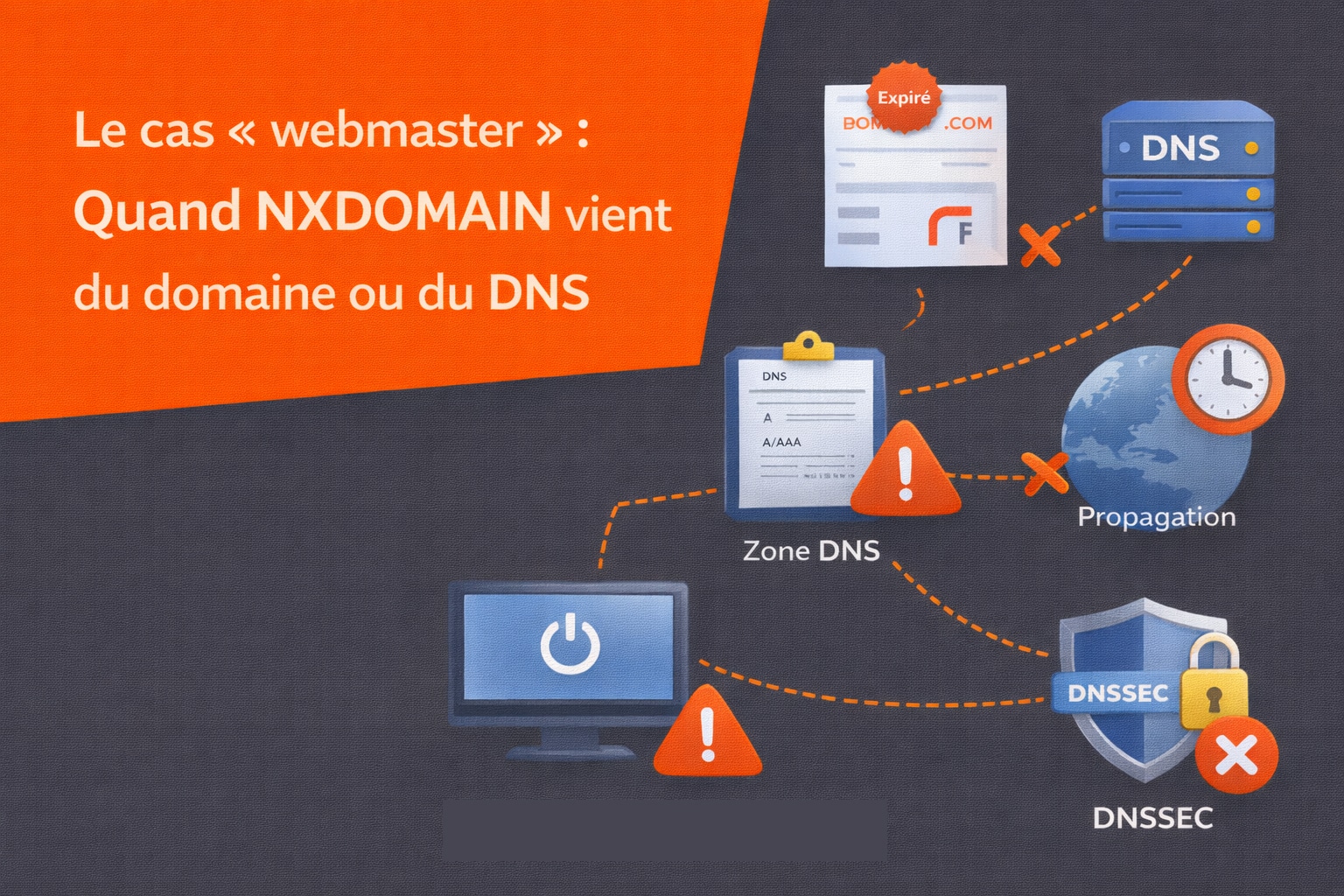
Lorsque l’erreur DNS_PROBE_FINISHED_NXDOMAIN concerne un site que vous gérez vous-même, il ne s’agit plus d’un simple désagrément utilisateur mais d’un signal critique. Concrètement, cela signifie que le nom de domaine n’est plus correctement résolu sur internet (voir également notre article sur la mauvaise configuration DNS). Tant que cette situation persiste, le site est totalement inaccessible, aussi bien pour les visiteurs que pour les moteurs de recherche, avec des impacts directs sur le SEO, la réputation et parfois le chiffre d’affaires. Dans ce contexte, la priorité est de vérifier méthodiquement l’ensemble de la chaîne DNS, depuis le registrar jusqu’au fournisseur de DNS, afin d’identifier le point de rupture. Voici les éléments à contrôler en priorité :
- Domaine expiré : vérifiez la date d’expiration du nom de domaine auprès du registrar. Un domaine expiré, même depuis quelques heures, peut être immédiatement retiré de la résolution DNS et générer une réponse NXDOMAIN. Un simple renouvellement suffit parfois à rétablir la situation, mais une interruption prolongée peut nécessiter un délai de remise en service ;
- Nameservers : assurez-vous que les serveurs DNS déclarés chez le registrar sont corrects, actifs et correspondent bien à ceux fournis par votre prestataire DNS. Une erreur de saisie, un nameserver supprimé ou un oubli lors d’une migration DNS peut rendre le domaine totalement introuvable ;
- Zone DNS : vérifiez que la zone DNS existe bien chez le fournisseur DNS (OVH, Cloudflare, Infomaniak, etc.). Une suppression accidentelle, une désactivation ou une mauvaise association entre domaine et zone DNS entraîne immédiatement une absence de résolution ;
- Enregistrements A / AAAA : contrôlez que les enregistrements essentiels pointent vers la bonne adresse IP (IPv4 et/ou IPv6). Une IP incorrecte, supprimée ou non routée peut empêcher l’accès au site, voire provoquer des comportements incohérents selon les résolveurs ;
- Propagation DNS : après toute modification (changement de DNS, d’IP ou de zone), un délai de propagation est nécessaire. Celui-ci varie généralement de quelques minutes à plusieurs heures, voire plus selon la valeur du TTL. Durant cette phase, certains utilisateurs peuvent voir le site fonctionner tandis que d’autres rencontrent une erreur NXDOMAIN ;
- DNSSEC : une configuration DNSSEC incorrecte ou partiellement supprimée peut rendre un domaine injoignable pour de nombreux résolveurs DNS. Une clé DS non synchronisée entre le registrar et le fournisseur DNS est une cause fréquente de NXDOMAIN ou de blocage de résolution selon les réseaux.
Dans un contexte professionnel, il est fortement recommandé de valider la résolution DNS depuis plusieurs points du réseau. L’utilisation d’outils de diagnostic DNS interrogeant différents résolveurs (FAI, DNS publics, résolveurs internationaux) permet de déterminer si le problème est local (lié à un poste, un réseau ou un DNS spécifique) ou global (affectant l’ensemble d’internet). Cette approche évite les faux diagnostics et permet une remise en ligne plus rapide et plus fiable.
Enfin, pour les sites à enjeux (SEO, e-commerce, services critiques), la mise en place d’une surveillance DNS et d’expiration de domaine est une bonne pratique indispensable afin d’anticiper ce type d’incident avant qu’il n’impacte les utilisateurs.
Prévenir DNS_PROBE_FINISHED_NXDOMAIN : les bonnes pratiques
Comme beaucoup d’erreurs réseau, DNS_PROBE_FINISHED_NXDOMAIN n’est pas toujours le fruit d’un incident brutal, mais souvent la conséquence d’un manque de maintenance ou d’une configuration approximative qui s’est dégradée avec le temps. En adoptant quelques bonnes pratiques simples et régulières, il est possible de réduire considérablement le risque de rencontrer ce type de blocage, aussi bien côté utilisateur que côté administrateur de site. Ces mesures préventives s’inscrivent d’ailleurs dans une logique plus globale de stabilité réseau et DNS, au même titre que la prévention d’erreurs comme ERR_SSL_PROTOCOL_ERROR, qui intervient à un autre niveau de la chaîne de connexion mais repose souvent sur les mêmes fondations mal configurées.
| Bonne pratique | Pourquoi c’est utile |
|---|---|
| Utiliser des DNS fiables (FAI + secours ou DNS publics) | S’appuyer uniquement sur les DNS du fournisseur d’accès peut exposer à des pannes, des lenteurs ou des filtrages imprévus. En configurant des DNS de secours ou des DNS publics reconnus, vous améliorez la résilience de la résolution et limitez les interruptions liées à une défaillance ponctuelle d’un résolveur. |
| Purger régulièrement le cache navigateur et le cache DNS | Le cache DNS et le cache navigateur accélèrent la navigation, mais peuvent devenir sources d’erreurs lorsqu’ils contiennent des informations obsolètes ou corrompues. Un nettoyage périodique permet d’éviter que votre système continue à utiliser des résolutions invalides après un changement de serveur ou de configuration DNS. |
| Surveiller l’expiration des domaines | Un domaine expiré est l’une des causes les plus brutales de NXDOMAIN. Mettre en place des rappels de renouvellement, un renouvellement automatique ou une surveillance active évite les coupures soudaines, souvent découvertes trop tard, lorsque le site devient totalement inaccessible. |
| Limiter les extensions « réseau » dans le navigateur | Les extensions de type VPN, proxy, filtrage DNS ou sécurité web peuvent intercepter ou modifier les requêtes réseau. En limiter le nombre réduit les risques de conflits, de redirections involontaires ou de réponses DNS erronées générées localement par le navigateur. |
| Documenter DNSSEC et les nameservers | Lors des migrations DNS ou des changements de prestataire, une mauvaise gestion des nameservers ou du DNSSEC est une cause fréquente de panne. Une documentation claire et à jour permet d’éviter les oublis, les incohérences et les configurations cassées qui rendent un domaine injoignable. |
Ainsi, la prévention repose avant tout sur la cohérence et la visibilité de votre configuration DNS. Un environnement bien documenté, surveillé et régulièrement entretenu limite fortement les erreurs de résolution et garantit une navigation plus stable, aussi bien pour les utilisateurs que pour les moteurs de recherche.


0 commentaires