
Vous essayez d’envoyer une vidéo, un thème ou un document volumineux sur votre site WordPress, mais un message d’erreur bloque votre tentative ? Cette limite d’envoi de fichiers peut vite devenir frustrante, surtout lorsqu’on cherche à enrichir son site avec du contenu média de qualité. Heureusement, il est possible d’augmenter cette taille maximale selon plusieurs méthodes simples ou avancées. Découvrez comment lever cette restriction pour travailler plus librement sur votre site WordPress.
Pourquoi WordPress limite la taille des fichiers envoyés
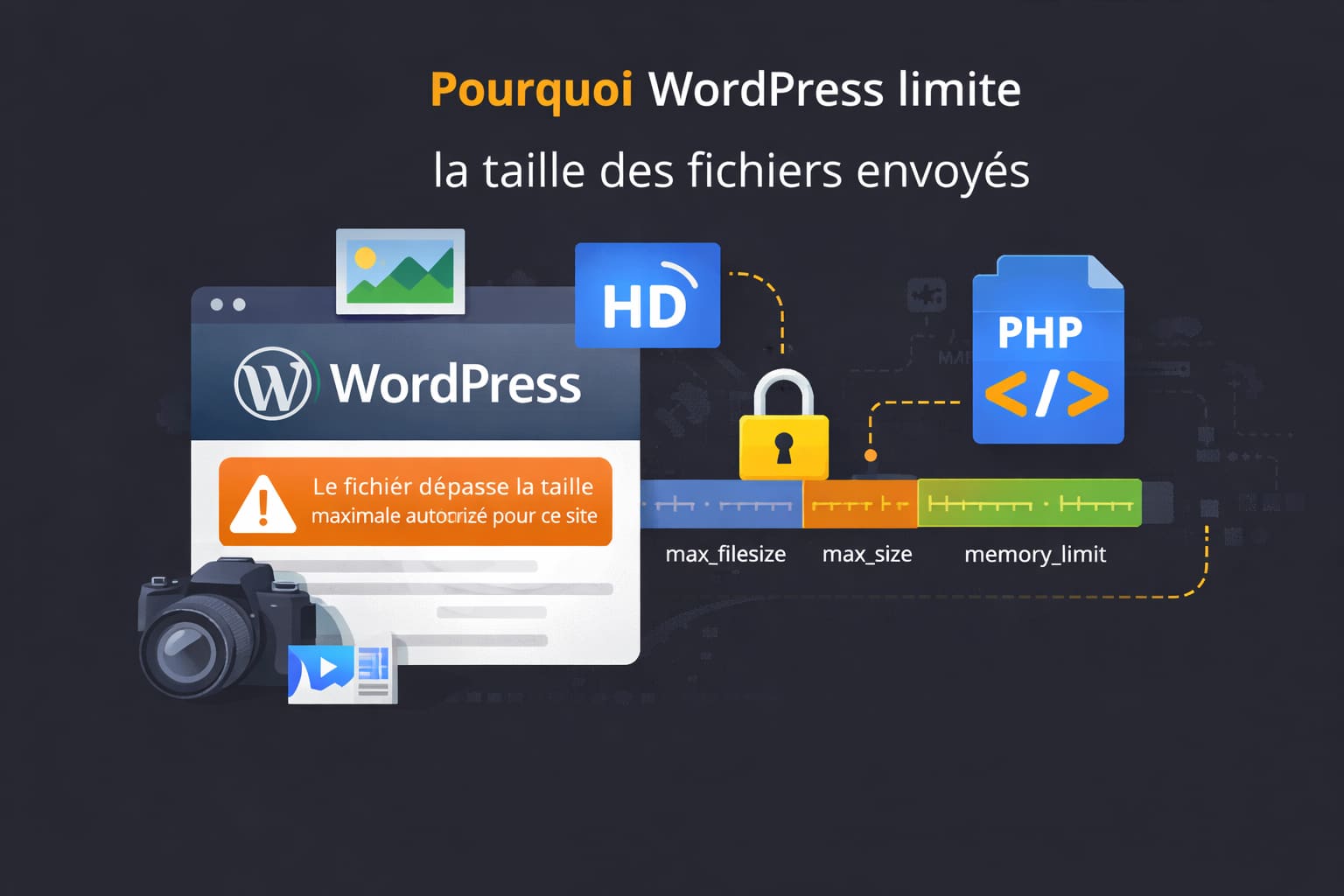
Lorsque vous tentez d’ajouter une vidéo HD, une archive de thème personnalisée, une police web ou même une image en haute résolution dans votre bibliothèque de médias WordPress, il est fréquent de rencontrer un message d’erreur du type : « Le fichier dépasse la taille maximale autorisée pour ce site ». Ce genre de restriction peut rapidement compliquer la gestion quotidienne d’un site WordPress, en particulier dans les secteurs où les médias ont une importance stratégique, comme les portfolios, les sites e-commerce ou les plateformes de formation en ligne. Contrairement à ce que l’on pourrait croire, cette limitation ne provient pas directement de WordPress, mais du langage serveur sur lequel il repose, à savoir PHP. Plus précisément, ce sont les directives de configuration du moteur PHP qui imposent ces seuils. Trois paramètres sont déterminants :
- upload_max_filesize : Fixe la taille maximale autorisée pour un fichier unique envoyé via un formulaire.
- post_max_size : Définit la taille maximale de l’ensemble des données d’un formulaire HTTP POST, y compris les fichiers.
- memory_limit : Limite la mémoire vive utilisable par un script PHP, ce qui influence indirectement la capacité à traiter des fichiers volumineux.
Par défaut, ces valeurs peuvent être relativement faibles sur les hébergements mutualisés : 2 Mo, 8 Mo, parfois 32 Mo. Ces limites sont souvent mises en place par les hébergeurs pour éviter une surcharge des ressources partagées entre les clients, garantir une certaine stabilité du service et prévenir les abus (comme les envois massifs de fichiers via des scripts malveillants). WordPress, de son côté, lit ces paramètres PHP pour afficher dynamiquement la taille maximale autorisée dans la section « Médias > Ajouter ». Ainsi, même si WordPress lui-même est capable de gérer des fichiers bien plus volumineux, il se conforme à la configuration PHP active, sans la modifier.
Il est donc essentiel de comprendre d’où vient cette restriction pour pouvoir la lever. Sur un hébergement mutualisé, les options seront parfois limitées à une interface de configuration simplifiée (via cPanel ou une console client). Sur un serveur VPS ou un serveur dédié, vous aurez un contrôle total via les fichiers de configuration comme php.ini, .htaccess ou user.ini. Une mauvaise configuration peut entraîner divers effets secondaires : Erreurs HTTP 500, téléversements interrompus, scripts bloqués ou encore alertes de sécurité si les ressources serveur sont dépassées. C’est pourquoi il convient de modifier ces paramètres avec discernement, en tenant compte des capacités techniques du serveur et des besoins réels du site WordPress.
Identifier les limites en place peut se faire de plusieurs manières : via le tableau de bord WordPress (« Outils > Santé du site »), à l’aide de plugins comme WP Server Info ou encore en inspectant directement les valeurs retournées par la fonction PHP
phpinfo(). Une fois cette première étape franchie, vous pourrez adapter la configuration en fonction de votre environnement d’hébergement et des types de contenus que vous publiez.
Les différentes méthodes pour augmenter cette limite de taille
Augmenter la taille maximale des fichiers que vous pouvez envoyer dans WordPress dépend principalement des droits d’accès dont vous disposez sur le serveur. Voici les méthodes les plus couramment utilisées :
1. Modifier les paramètres PHP via l’interface de votre hébergeur
De nombreux hébergeurs web modernes, qu’ils soient français ou internationaux, offrent aujourd’hui la possibilité de personnaliser les configurations PHP via une interface graphique, sans avoir besoin d’accéder manuellement aux fichiers système. Cela représente une solution simple, rapide et sans risque pour augmenter la taille maximale des fichiers uploadés sur WordPress, notamment si vous êtes sur un hébergement mutualisé où l’accès direct au serveur est restreint. Des fournisseurs comme o2switch, IONOS, OVH, Infomaniak ou Hostinger proposent cette fonctionnalité via leur console d’administration, souvent construite autour de cPanel, Plesk ou d’une interface propriétaire. Cette solution est idéale pour les utilisateurs non-développeurs ou ceux qui souhaitent éviter les manipulations dans les fichiers sensibles de leur site. Voici les étapes générales à suivre pour modifier ces paramètres :
- Connectez-vous à l’espace client de votre hébergeur, en utilisant les identifiants fournis lors de la création de votre compte ;
- Accédez à la section de gestion de votre hébergement web (souvent nommée “Gestion de l’hébergement”, “cPanel”, “Mon site”, ou “Administration PHP”) ;
- Recherchez une rubrique dédiée à la configuration de PHP. Selon les fournisseurs, cette section peut s’intituler « Paramètres PHP », « PHP Selector », « PHP Configuration », ou « Options PHP » ;
- Une fois dans cette section, vous aurez accès à une liste de directives modifiables. Recherchez les paramètres suivants :
upload_max_filesize: Cette directive définit la taille maximale autorisée pour un fichier individuel envoyé via un formulaire HTML. Par exemple, 64M permet d’uploader un fichier jusqu’à 64 Mo ;post_max_size: Ce paramètre détermine la taille maximale du corps de la requête HTTP envoyée via la méthode POST. Elle doit être égale ou supérieure àupload_max_filesize, sans quoi les fichiers seront tronqués ou rejetés. Si vous définissezupload_max_filesizeà 64M,post_max_sizedoit être à 64M ou plus ;memory_limit: Il s’agit de la quantité de mémoire RAM qu’un script PHP peut consommer au maximum. Elle doit être suffisamment élevée pour permettre à PHP de traiter l’envoi et la gestion du fichier en mémoire. 128M est une valeur courante, mais pour les sites gourmands, 256M ou plus peut être recommandé.
Dans certains cas, d’autres paramètres peuvent être accessibles depuis cette interface, tels que max_execution_time (durée maximale d’exécution d’un script en secondes) ou max_input_time (durée maximale pour recevoir toutes les données d’entrée). Ces réglages peuvent aussi impacter indirectement l’envoi de fichiers volumineux, notamment sur des connexions lentes. Une fois les modifications effectuées, il suffit généralement de cliquer sur un bouton du type « Enregistrer », « Valider » ou « Appliquer les changements ». La prise en compte est souvent immédiate, mais dans certains cas (selon la configuration de l’hébergement), il peut être nécessaire de redémarrer les processus PHP ou le serveur web (Apache/Nginx) pour appliquer pleinement les changements. Certains hébergeurs intègrent même un bouton dédié pour ce redémarrage dans leur interface.
Enfin, pour vérifier que les nouvelles valeurs sont bien prises en compte, vous pouvez vous rendre dans le tableau de bord WordPress, sous Outils > Santé du site > Informations, puis dans la section « Serveur ». Vous y trouverez les valeurs actuelles de upload_max_filesize, post_max_size et memory_limit. Alternativement, l’installation temporaire d’un fichier contenant la fonction phpinfo() vous permettra d’afficher toutes les directives actives de PHP en détail.
2. Ajouter des directives dans le fichier .htaccess
Si votre site WordPress est hébergé sur un serveur Apache (ce qui est le cas de la majorité des hébergements mutualisés classiques) vous pouvez ajuster certains paramètres PHP directement depuis le fichier .htaccess. Ce fichier de configuration, situé à la racine de l’installation WordPress, est interprété par Apache pour appliquer des règles spécifiques à un répertoire donné (comme des redirections, des règles de cache ou encore des directives PHP personnalisées). Pour modifier la taille maximale d’envoi de fichiers, vous pouvez ajouter les lignes suivantes au fichier .htaccess :
php_value upload_max_filesize 64M
php_value post_max_size 64M
php_value memory_limit 128M
Ces instructions permettent de redéfinir localement les paramètres PHP liés à l’upload. Elles sont utiles si vous ne pouvez pas accéder au fichier php.ini ni modifier la configuration via l’interface de votre hébergeur. Toutefois, leur efficacité dépend entièrement des droits que vous avez sur le serveur. Certains hébergeurs interdisent l’utilisation de directives php_value dans les fichiers .htaccess pour des raisons de sécurité, notamment si PHP fonctionne via FCGI ou PHP-FPM au lieu de mod_php. Voici ce que fait chaque directive :
upload_max_filesize: fixe la taille maximale d’un fichier individuel téléversé.post_max_size: détermine la taille totale de la requête POST (le fichier + les autres champs de formulaire).memory_limit: autorise plus de mémoire vive au script pour gérer des fichiers lourds.
Après avoir sauvegardé le fichier .htaccess, rechargez votre site. Si vous observez une erreur 500 (Internal Server Error), cela signifie probablement que votre serveur n’autorise pas ces directives. Dans ce cas, supprimez immédiatement les lignes ajoutées pour restaurer le fonctionnement du site. Vous devrez alors opter pour une autre méthode (via php.ini, interface d’hébergement ou fichier user.ini). Pour tester si vos modifications sont bien prises en compte, vous pouvez utiliser un plugin de diagnostic comme WP Server Info ou consulter les valeurs dans « Outils > Santé du site > Informations > Serveur » dans votre tableau de bord WordPress.
3. Modifier le fichier php.ini
Le fichier php.ini est le cœur de la configuration de PHP. C’est dans ce fichier que sont définies toutes les directives globales qui contrôlent le comportement du moteur PHP, notamment celles qui concernent la gestion de l’upload de fichiers, la mémoire ou les limites d’exécution. Modifier ce fichier permet une maîtrise complète de l’environnement PHP, mais cette méthode n’est généralement accessible que si vous disposez d’un hébergement VPS, dédié ou cloud avec un accès root ou SSH. Pour augmenter la taille maximale d’envoi de fichiers dans WordPress, ouvrez le fichier php.ini associé à la version de PHP utilisée par votre site. Si vous avez plusieurs versions de PHP installées, assurez-vous de modifier la bonne. Ensuite, recherchez ou ajoutez les directives suivantes :
upload_max_filesize = 64M
post_max_size = 64M
memory_limit = 128M
Ces valeurs peuvent bien sûr être adaptées à vos besoins : par exemple, pour un site e-learning ou un espace de téléchargement, vous pourriez avoir besoin de 256M, voire plus. Gardez à l’esprit que post_max_size doit toujours être supérieure ou égale à upload_max_filesize, sinon les fichiers ne seront pas acceptés. De même, memory_limit doit être suffisamment élevé pour éviter les erreurs pendant le traitement du fichier côté serveur.
Après avoir enregistré vos modifications, il est impératif de redémarrer le serveur web (Apache ou Nginx) afin que PHP recharge la nouvelle configuration. Voici les commandes les plus courantes à utiliser via SSH :
// Pour Apache :
sudo systemctl restart apache2

// Pour Nginx + PHP-FPM :
sudo systemctl restart php8.1-fpm
sudo systemctl restart nginx
Assurez-vous également que le fichier php.ini modifié est bien celui qui est chargé par le serveur. Pour cela, créez temporairement un fichier phpinfo.php à la racine de votre site contenant :
<?php phpinfo(); ?>En visitant ce fichier via votre navigateur, vous pourrez repérer le chemin exact du fichier Loaded Configuration File, et vérifier que vos nouvelles valeurs sont bien actives.
Cette méthode est particulièrement recommandée pour les développeurs ou les administrateurs système gérant des sites à fort trafic, où la stabilité et les performances dépendent d’une configuration fine de l’environnement serveur.
4. Ajouter une fonction dans functions.php
Une autre méthode pour tenter d’augmenter la limite de taille d’upload dans WordPress consiste à ajouter des directives PHP directement dans le fichier functions.php de votre thème actif. Ce fichier, situé dans le dossier /wp-content/themes/votre-theme/, est exécuté à chaque chargement du site, ce qui permet d’initialiser certaines configurations à la volée. Voici le code à insérer, de préférence à la fin du fichier functions.php :
@ini_set( 'upload_max_size' , '64M' );
@ini_set( 'post_max_size', '64M');
@ini_set( 'memory_limit', '128M' );
Ces appels à la fonction ini_set() servent à redéfinir les directives PHP au moment de l’exécution du script. Toutefois, cette méthode présente plusieurs limites importantes :
- Limitations serveur : Certains hébergeurs, notamment ceux qui utilisent PHP en mode CGI/FPM, désactivent la fonction
ini_set()ou restreignent les directives modifiables dynamiquement. Dans ce cas, vos changements seront ignorés ; - Portée des modifications : Comme le fichier
functions.phpest exécuté après le chargement initial de PHP, il est parfois trop tard pour influencer les paramètres affectant la gestion du fichier upload, qui est déjà en cours de traitement lors de l’appel du script. Cela rend la méthode peu fiable pour des fichiers très volumineux ; - Risque lors des mises à jour du thème : Si vous modifiez le fichier
functions.phpd’un thème parent, vos changements seront écrasés lors d’une mise à jour. Il est donc recommandé de créer un thème enfant pour y placer ce type de personnalisation, afin de préserver la compatibilité sur le long terme.
En résumé, cette solution peut convenir pour des ajustements légers ou des environnements de test, mais elle ne doit pas être considérée comme une méthode de production fiable. Elle est également moins lisible et centralisée qu’une configuration directe via les outils serveur. Si cette méthode ne donne aucun effet, vous devrez opter pour une solution côté serveur (via php.ini, .htaccess, ou l’interface de votre hébergeur).
5. Utiliser un plugin WordPress
Pour les utilisateurs qui souhaitent éviter toute manipulation de code ou de fichiers système, plusieurs plugins WordPress proposent une interface simplifiée pour modifier les limites d’upload. Ces extensions permettent, dans une certaine mesure, de redéfinir les valeurs des directives PHP directement depuis le tableau de bord de WordPress. Voici une sélection de plugins populaires :
- WP Maximum Upload File Size : Ce plugin détecte automatiquement les valeurs actuelles de
upload_max_filesizeetpost_max_sizeet propose un sélecteur pour les augmenter. Il affiche également la limite imposée par le serveur, afin que l’utilisateur sache s’il peut ou non dépasser une certaine valeur ; - Increase Max Upload Filesize : Simple et efficace, ce plugin permet de définir une nouvelle limite via une interface dédiée. Il agit de manière similaire à un appel
ini_set(), mais dans un environnement contrôlé ; - All in One WP Security : Bien que ce plugin soit principalement axé sur la sécurité, il propose également une section pour gérer certains paramètres PHP, dont les limites d’upload. Il convient bien aux utilisateurs souhaitant centraliser plusieurs aspects de l’administration de leur site.
Il est important de comprendre que ces plugins ne font que relayer des directives PHP via l’environnement WordPress. Ils ne peuvent en aucun cas outrepasser les limites imposées côté serveur. Si le serveur bloque la redéfinition de upload_max_filesize, les changements effectués dans le plugin n’auront aucun effet. C’est pourquoi il est recommandé, avant de s’appuyer sur une extension, de vérifier les limitations en place via phpinfo() ou via la section « Santé du site » de WordPress.
Enfin, bien que ces plugins puissent être pratiques pour des réglages ponctuels ou sur des hébergements permissifs, leur usage doit rester temporaire. Pour des environnements professionnels ou critiques, une gestion des paramètres via les fichiers de configuration serveur reste plus robuste, pérenne et sécurisée.


0 commentaires