
Un mot de passe robuste, un hébergeur sérieux, quelques plugins de sécurité bien choisis… Vous pensez que votre site WordPress est à l’abri ? En réalité, il ne l’est pas totalement. Chaque jour, des scripts automatisés tentent d’accéder aux interfaces d’administration WordPress en testant des combinaisons d’identifiants à la volée. Même les accès les mieux protégés peuvent être compromis en cas de fuite ou de faille inattendue. Pour faire face à ces menaces grandissantes, une solution simple existe : la double authentification. Que vous gériez un blog personnel, une boutique en ligne ou un site client, activer la double authentification (ou 2FA, pour Two-Factor Authentication) vous permet d’ajouter une couche de sécurité essentielle à vos connexions WordPress, sans compliquer l’expérience de vos utilisateurs au quotidien.
Le fonctionnement de la double authentification sur WordPress
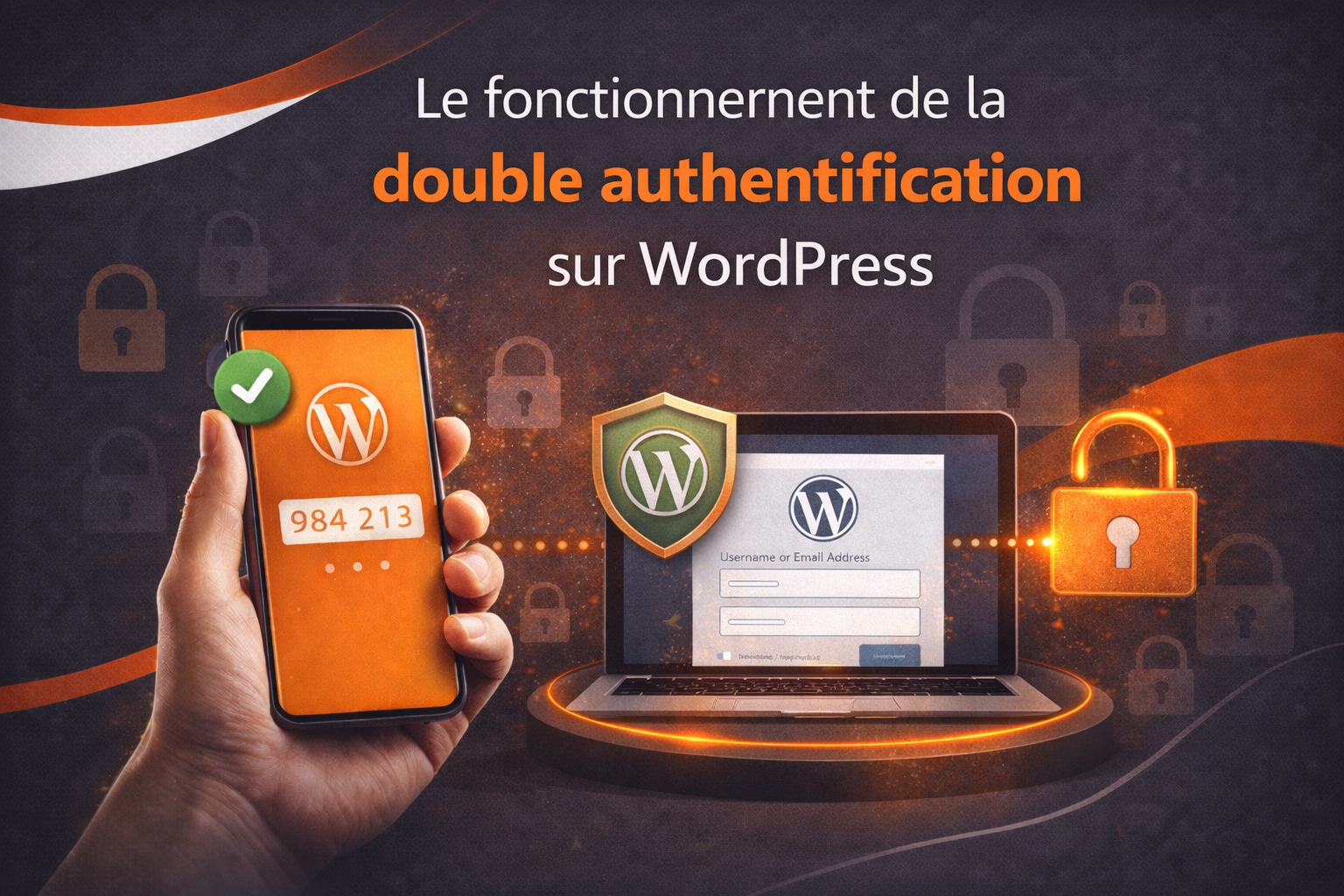
La double authentification repose sur un principe simple : Combiner deux éléments distincts pour vérifier l’identité d’un utilisateur. Traditionnellement, l’accès à l’administration WordPress repose uniquement sur un identifiant et un mot de passe. Ce modèle à facteur unique présente une faiblesse évidente : si le mot de passe est découvert, intercepté ou deviné, l’accès est immédiatement compromis. En ajoutant un second facteur, vous introduisez une vérification supplémentaire indépendante du mot de passe. Concrètement, lors de la connexion à votre interface /wp-admin, l’utilisateur saisit d’abord son identifiant et son mot de passe comme d’habitude. Si ces informations sont correctes, une seconde étape apparaît : il doit alors fournir une preuve d’identité complémentaire. Cette preuve peut prendre différentes formes selon la méthode choisie. L’accès n’est accordé que si les deux facteurs sont validés. Dans l’univers WordPress, cette vérification prend le plus souvent la forme d’un code temporaire généré par une application mobile, d’un code reçu par e-mail ou encore d’une clé de sécurité physique. Ces solutions s’intègrent directement au processus d’authentification natif de WordPress grâce à des extensions spécialisées. Voici les méthodes les plus répandues :
- Code à usage unique (TOTP) : Généré par des applications comme Google Authenticator, Authy ou Microsoft Authenticator. Le code change généralement toutes les 30 secondes et est calculé à partir d’une clé secrète partagée entre votre site WordPress et votre application mobile. Même sans connexion Internet, l’application peut produire le code, ce qui rend cette méthode à la fois pratique et sécurisée ;
- Code reçu par e-mail : Méthode plus simple, souvent utilisée comme premier niveau de double authentification. Après la saisie du mot de passe, un message contenant un code temporaire est envoyé à l’adresse e-mail associée au compte. Cette option est facile à mettre en place, mais dépend de la sécurité de votre messagerie ;
- Clé de sécurité physique (U2F) : Comme une Yubikey, à brancher sur le port USB de l’ordinateur ou connectée via NFC. Cette clé agit comme un dispositif matériel d’authentification. L’utilisateur doit physiquement posséder l’objet pour valider la connexion, ce qui renforce considérablement la protection contre les accès non autorisés.
Ces méthodes reposent sur trois catégories de facteurs d’authentification : quelque chose que vous connaissez (votre mot de passe), quelque chose que vous possédez (votre smartphone ou votre clé physique) et, dans certains systèmes avancés, quelque chose que vous êtes (données biométriques). Dans le cadre de WordPress, la combinaison la plus courante associe le mot de passe et un appareil mobile. L’objectif est clair : même si votre mot de passe est compromis à la suite d’une fuite de données, d’une attaque par force brute ou d’un phishing, le pirate ne pourra pas accéder à votre tableau de bord sans le second facteur. Cela réduit drastiquement les risques d’intrusion dans l’administration, d’installation de malware ou de modification de contenu. Il est également important de noter que la double authentification peut être configurée de manière sélective. Vous pouvez l’imposer uniquement aux administrateurs et éditeurs, ou l’étendre à tous les utilisateurs enregistrés sur votre site, notamment dans le cas d’un site e-commerce, d’une plateforme de formation ou d’un espace membre.
Pour les sites WordPress, de nombreux plugins facilitent l’activation du 2FA sans nécessiter de compétences techniques avancées. En quelques clics, vous pouvez intégrer cette protection supplémentaire à votre processus de connexion, configurer des codes de secours et adapter les règles selon les rôles utilisateurs. Cette souplesse permet d’améliorer la sécurité globale du site tout en conservant une expérience fluide pour les utilisateurs légitimes.
Les meilleurs plugins pour activer la double authentification sur WordPress
Passons maintenant à la pratique : Quel plugin choisir pour activer efficacement la double authentification sur votre site WordPress ? Il existe de nombreuses extensions sur le marché, mais toutes ne se valent pas. Certaines sont très simples à configurer, d’autres offrent des fonctionnalités avancées pour les sites multisites ou les plateformes e-commerce complexes. Le choix du bon plugin dépendra donc de vos besoins, de votre niveau technique, et du nombre d’utilisateurs à sécuriser. Les extensions que nous vous présentons ici sont reconnues pour leur fiabilité, leur compatibilité avec les dernières versions de WordPress, et la qualité de leur support technique.
| Plugin | Fonctionnalités clés | Gratuit / Premium |
|---|---|---|
| WP 2FA | Compatible avec TOTP, e-mail ; configuration guidée étape par étape ; personnalisation par rôle utilisateur ; codes de secours ; options de politique de sécurité | Gratuit (Premium disponible) |
| Two Factor Authentication (par David Anderson) | Supporte TOTP et e-mail ; interface légère ; ne nécessite aucun compte externe ; fonctionnement hors ligne possible ; hautement compatible avec d’autres plugins | Entièrement gratuit |
| Wordfence Login Security | Module de sécurité intégré à Wordfence ; double authentification par TOTP ; détection d’activité suspecte ; limitation des tentatives de connexion ; protection brute force avancée | Gratuit |
| MiniOrange 2FA | Large choix de méthodes (QR Code, OTP par SMS, push notification, e-mail, Yubikey) ; tableau de bord centralisé ; gestion des utilisateurs en entreprise ; prise en charge du multisite | Gratuit limité / Premium complet |
WP 2FA se distingue par sa simplicité d’utilisation et son interface conviviale. C’est l’un des plugins les plus adaptés si vous débutez ou si vous souhaitez mettre rapidement en place une sécurité renforcée sans plonger dans des paramètres complexes. Son assistant de configuration permet de guider l’utilisateur pas à pas, ce qui en fait une solution accessible, même sans compétences techniques avancées.
Les étapes d’installation et de configuration avec WP 2FA :
- Depuis votre tableau de bord WordPress, rendez-vous dans le menu Extensions > Ajouter.
- Dans le champ de recherche, tapez WP 2FA, puis cliquez sur Installer, puis Activer.
- À l’activation, l’assistant de configuration démarre automatiquement. Il vous guide dans le choix de la méthode d’authentification à activer : via application mobile ou via e-mail.
- Pour la méthode la plus sécurisée, sélectionnez l’option application mobile (Google Authenticator, Authy, Microsoft Authenticator, etc.). Un QR Code s’affiche à l’écran.
- Scannez ce QR Code avec votre application. Elle génère alors un code temporaire à 6 chiffres, mis à jour toutes les 30 secondes.
- Entrez ce code dans WordPress pour vérifier et finaliser la liaison entre votre site et votre application d’authentification.
Et voilà, votre compte est désormais protégé par un second facteur d’authentification. À chaque connexion, après la saisie du mot de passe, WordPress vous demandera le code temporaire généré par votre application mobile. Sans ce code, la connexion sera refusée, même si le mot de passe est correct. En complément, WP 2FA propose de générer des codes de secours. Il s’agit de codes à usage unique à conserver précieusement dans un gestionnaire de mots de passe ou dans un document hors ligne. Ces codes permettent de se connecter même si vous perdez votre smartphone ou n’avez plus accès à votre application 2FA. Une bonne pratique consiste à en imprimer une copie papier et à la stocker dans un endroit sécurisé. Enfin, WP 2FA permet également de :
- Appliquer la double authentification uniquement à certains rôles (par exemple les administrateurs et éditeurs).
- Rendre le 2FA obligatoire pour tous les utilisateurs ou facultatif selon les profils.
- Définir une période de grâce (grace period) pour que les utilisateurs actifs aient le temps d’activer leur double authentification.
Si vous gérez une équipe ou un site collaboratif, cette granularité vous permet de déployer la sécurité à votre rythme sans bloquer l’activité de vos utilisateurs. Pour les utilisateurs avancés ou les sites WordPress multisites, MiniOrange offre une solution complète avec un vaste choix de méthodes d’authentification, y compris la compatibilité avec les normes d’entreprise (LDAP, SAML, Azure AD). C’est une solution particulièrement adaptée pour les environnements professionnels ou institutionnels. Quant à Wordfence Login Security, il s’intègre parfaitement à la suite de sécurité Wordfence. Il est donc idéal si vous utilisez déjà ce plugin pour protéger votre site contre les attaques, les malwares et les injections SQL. Son module de double authentification est robuste, facile à activer, et ne nécessite pas de configuration externe. Enfin, Two Factor Authentication (par David Anderson) est une extension minimaliste mais très efficace. Elle ne collecte aucune donnée, fonctionne sans compte tiers, et offre une alternative légère pour ceux qui souhaitent un plugin 100% gratuit et fiable.
Les bonnes pratiques et les précautions à prendre avec l’activation du 2FA
Mettre en place la double authentification sur WordPress améliore considérablement la sécurité de votre site. Mais comme pour tout système de protection, son efficacité dépend également des mesures d’accompagnement et des précautions que vous prenez. Un 2FA mal configuré ou mal compris peut paradoxalement devenir un point de blocage, voire empêcher un administrateur d’accéder à son propre site. Voici les bonnes pratiques à adopter pour sécuriser votre 2FA sans sacrifier l’accessibilité ni la fluidité de l’administration.
- Créez un compte administrateur de secours : Il est recommandé de créer un deuxième compte avec les droits administrateur, mais sans 2FA activé. Ce compte doit être utilisé uniquement en cas d’urgence : perte de téléphone, bug de l’application 2FA, code de secours expiré, etc. Pour éviter qu’il ne devienne une faille de sécurité, vous pouvez le désactiver temporairement ou le masquer à l’aide d’un plugin de sécurité (comme WP Hide User ou iThemes Security) ;
- Stockez les codes de secours dans un endroit sûr : La plupart des plugins 2FA vous offrent une série de codes de secours à usage unique. Ces codes permettent de se connecter si vous perdez l’accès à votre application de double authentification. Il est impératif de les sauvegarder de manière sécurisée : vous pouvez les imprimer, les stocker dans un gestionnaire de mots de passe (comme Bitwarden, 1Password ou KeePass), ou encore les crypter dans un document hors ligne ;
- Évitez les méthodes par e-mail pour les comptes sensibles : Bien que pratique, l’envoi de codes 2FA par e-mail reste moins sécurisé. Si votre messagerie est compromise, un pirate pourrait récupérer le code et accéder à votre WordPress. Pour les comptes à privilèges élevés (administrateur, éditeur principal), préférez les applications mobiles (TOTP) ou les clés physiques de sécurité (U2F) ;
- Désactivez les méthodes de contournement : Certains plugins laissent par défaut des options alternatives, comme « Se connecter sans 2FA temporairement », ou autorisent la désactivation du second facteur après plusieurs tentatives échouées. Ces fonctionnalités doivent être revues et désactivées si elles ne sont pas indispensables, car elles réduisent fortement le niveau de sécurité apporté par le 2FA ;
- Vérifiez la compatibilité avec vos autres plugins de sécurité : Certains plugins comme Wordfence, iThemes Security ou Loginizer ont leurs propres règles de protection des connexions. Assurez-vous qu’ils ne bloquent pas les redirections ou les champs supplémentaires ajoutés par votre plugin de 2FA. Une incompatibilité peut provoquer des erreurs de connexion ou rendre la page de login inaccessible ;
- Informez les utilisateurs si vous gérez un site collaboratif : Dans un environnement multi-utilisateurs, la mise en place du 2FA ne doit pas être imposée brutalement. Informez les utilisateurs à l’avance, proposez une documentation simple (avec captures d’écran si possible), et donnez-leur le temps de configurer leur propre double authentification. Une période de grâce de 5 à 10 jours est souvent proposée par les plugins comme WP 2FA pour laisser aux utilisateurs le temps d’activer la fonction.
Pour les sites avec plusieurs utilisateurs, il est particulièrement recommandé de rendre la 2FA obligatoire pour les rôles critiques. Les administrateurs, éditeurs et auteurs sont des cibles fréquentes car ils ont le pouvoir de modifier du contenu, d’ajouter des plugins, voire de supprimer des pages. Heureusement, la plupart des plugins comme WP 2FA ou MiniOrange permettent de cibler ces rôles de manière granulaire dans leurs réglages. Vous pouvez même automatiser l’application du 2FA à toute nouvelle inscription selon le rôle attribué. Enfin, pour les projets WordPress d’envergure, notamment en entreprise ou en environnement institutionnel, il est possible d’aller encore plus loin en connectant WordPress à des systèmes d’authentification centralisés. Cela inclut :
- L’intégration LDAP pour les réseaux internes d’entreprise (Active Directory, etc.) ;
- Les solutions SSO (Single Sign-On) qui permettent aux utilisateurs de se connecter avec un identifiant unique sur plusieurs plateformes (Google Workspace, Azure AD, etc.) ;
- Les API d’authentification externes (OAuth, SAML, etc.) utilisées pour connecter WordPress à des outils tiers tout en conservant le contrôle sur l’authentification multifacteur.
Ces intégrations nécessitent parfois un plugin premium ou une personnalisation avancée, mais elles permettent de centraliser la gestion des identifiants tout en garantissant une authentification forte et conforme aux exigences de sécurité les plus strictes.


0 commentaires