
Lorsque l’on travaille sur plusieurs projets JavaScript, il est fréquent d’avoir besoin de différentes versions de Node.js. Passer d’une version à une autre manuellement peut vite devenir contraignant. NVM Windows permet justement de gérer facilement plusieurs versions de Node.js sur une même machine. En quelques commandes, vous pouvez installer, lister, activer ou supprimer une version selon les besoins de votre projet. Dans cet article, nous parcourons les principales commandes de NVM Windows afin de mieux comprendre comment gérer efficacement les versions de Node.js dans votre environnement de développement.
Le fonctionnement de NVM Windows
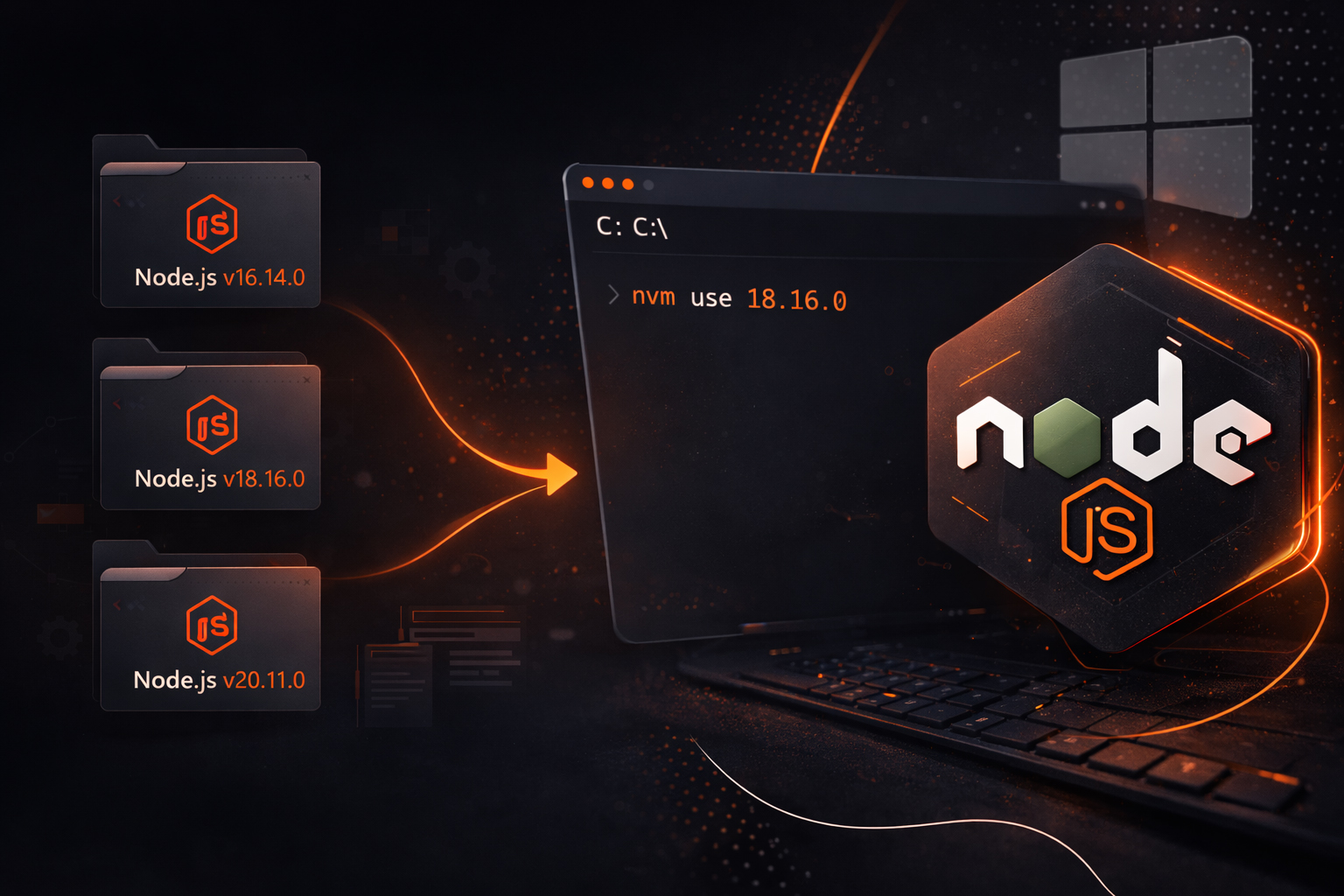
NVM Windows est une adaptation de l’outil Node Version Manager, initialement conçu pour les systèmes Linux et macOS. Son objectif est simple : permettre l’installation, la gestion et l’utilisation de plusieurs versions de Node.js sur une même machine Windows sans provoquer de conflits entre les environnements. Dans le développement JavaScript moderne, il est fréquent que différents projets reposent sur des versions différentes de Node.js. Certains projets plus anciens peuvent fonctionner uniquement avec une version LTS spécifique, tandis que d’autres nécessitent une version plus récente afin d’utiliser de nouvelles fonctionnalités du runtime. Sans outil dédié, passer d’une version à l’autre implique souvent de désinstaller puis réinstaller Node.js, ce qui peut rapidement devenir contraignant et faire perdre du temps. C’est précisément pour répondre à ce besoin que NVM Windows a été conçu. Grâce à cet outil, vous pouvez installer plusieurs versions de Node.js sur votre ordinateur et basculer entre elles en quelques secondes à l’aide d’une simple commande dans le terminal. Concrètement, chaque version de Node.js installée via NVM est stockée dans un dossier spécifique. Lorsque vous choisissez d’utiliser une version particulière, NVM Windows redirige automatiquement votre environnement vers cette version active. Ainsi, toutes les commandes exécutées avec node ou npm utiliseront la version sélectionnée. Ce système de gestion apporte plusieurs avantages importants pour les développeurs :
- Installer plusieurs versions de Node.js sur une même machine sans provoquer de conflit ;
- Changer de version de Node.js instantanément selon les besoins d’un projet ;
- Tester la compatibilité d’une application avec différentes versions de Node.js ;
- Maintenir un environnement de développement plus propre et mieux organisé ;
- Supprimer facilement les versions devenues inutiles.
Par exemple, un développeur peut travailler sur un projet professionnel nécessitant Node.js 18 tout en conservant Node.js 20 pour tester de nouvelles fonctionnalités ou préparer une migration vers une version plus récente. Avant de commencer à utiliser les différentes commandes disponibles, il est utile de vérifier que NVM Windows est correctement installé sur votre machine. Pour cela, vous pouvez utiliser l’une des commandes suivantes dans votre terminal :
nvm version
nvm v
nvm -v
Ces commandes affichent simplement la version actuelle de NVM installée sur votre ordinateur. Si un numéro de version apparaît, cela signifie que l’outil est bien installé et prêt à être utilisé. Une fois cette vérification effectuée, vous pouvez commencer à utiliser les différentes commandes proposées par NVM Windows afin d’installer, gérer et basculer entre plusieurs versions de Node.js selon les besoins de vos projets.
Les commandes principales de NVM Windows
NVM Windows propose plusieurs commandes permettant d’installer, de gérer et d’utiliser différentes versions de Node.js. Ces commandes s’exécutent directement dans l’invite de commande ou dans PowerShell et permettent de contrôler entièrement votre environnement Node.js. Que vous souhaitiez installer une nouvelle version, consulter les versions disponibles ou changer celle utilisée par votre système, NVM simplifie ces opérations grâce à quelques lignes de commande simples. Voici les commandes les plus utilisées pour gérer efficacement vos versions de Node.js.
Afficher l’architecture utilisée
nvm archLa commande nvm arch permet d’afficher l’architecture utilisée par Node.js. Elle indique si la version active fonctionne en 32 bits ou en 64 bits.
Cette information peut être utile lorsque vous utilisez certains modules natifs ou des bibliothèques spécifiques qui dépendent de l’architecture du système. Dans la plupart des cas, les machines modernes utilisent une architecture 64 bits, mais il peut arriver que certains environnements nécessitent une version 32 bits. Vérifier l’architecture permet donc d’éviter certains problèmes de compatibilité lors de l’installation ou de l’exécution de dépendances.
Installer une version de Node.js
nvm install <version>La commande nvm install permet d’installer une version spécifique de Node.js sur votre machine. Cette commande télécharge automatiquement la version demandée puis l’installe dans le répertoire géré par NVM Windows. Par exemple :
nvm install 18.17.0Cette commande installe la version 18.17.0 de Node.js. Une fois l’installation terminée, la version apparaît dans la liste des versions disponibles sur votre machine.
Il est également possible d’installer directement la dernière version stable publiée :
nvm install latestDans certains cas, vous pouvez vouloir préciser l’architecture utilisée lors de l’installation :
nvm install 18.17.0 64Cette commande installe la version 18.17.0 en architecture 64 bits. De la même manière, vous pouvez indiquer 32 pour installer une version 32 bits. Si vous rencontrez des restrictions SSL lors du téléchargement, l’option --insecure peut être utilisée pour contourner temporairement ces vérifications. Cette option reste néanmoins à utiliser uniquement lorsque cela est nécessaire.
Afficher les versions installées
nvm listou
nvm lsCes commandes permettent d’afficher toutes les versions de Node.js installées sur votre ordinateur via NVM Windows. La sortie de la commande affiche la liste des versions disponibles sur votre machine ainsi que la version actuellement active. Cela permet de savoir rapidement quelle version est utilisée par votre environnement de développement. Cette commande est particulièrement utile lorsque vous travaillez sur plusieurs projets et que vous devez vérifier quelle version de Node.js est installée ou active à un moment donné.
Afficher toutes les versions disponibles
nvm list availableou
nvm ls availableCette commande permet d’afficher toutes les versions de Node.js disponibles à distance et pouvant être installées via NVM Windows. La liste inclut généralement les versions LTS, les versions stables ainsi que certaines versions plus anciennes encore disponibles au téléchargement. Cette commande est utile lorsque vous souhaitez installer une version précise mais que vous ne connaissez pas exactement son numéro. Il vous suffit ensuite de copier la version souhaitée et de l’utiliser avec la commande nvm install.
Activer une version de Node.js
nvm use <version>La commande nvm use permet d’activer une version spécifique de Node.js. Cela signifie que cette version deviendra celle utilisée par votre terminal et par vos projets.
Par exemple :
nvm use 18.17.0Après l’exécution de cette commande, toutes les commandes node, npm ou autres outils liés à Node.js utiliseront cette version.
Il est également possible de préciser l’architecture :
nvm use 18.17.0 64Cette flexibilité permet d’adapter rapidement votre environnement de développement aux besoins spécifiques de chaque projet. Par exemple, si un projet ancien nécessite une version particulière de Node.js, vous pouvez basculer vers cette version en quelques secondes, puis revenir à une version plus récente pour un autre projet.
Désinstaller une version de Node.js
nvm uninstall <version>Lorsque certaines versions de Node.js ne sont plus nécessaires, vous pouvez les supprimer facilement à l’aide de la commande nvm uninstall.
Exemple :
nvm uninstall 16.20.0Cette commande supprime complètement la version 16.20.0 de votre système.
Désinstaller les versions inutilisées permet de libérer de l’espace disque et de maintenir un environnement de développement plus propre. Cela évite également de conserver trop de versions différentes, ce qui pourrait rendre la gestion de votre environnement plus complexe.
Les commandes avancées et la configuration de NVM Windows
En plus des commandes de base permettant d’installer et d’utiliser différentes versions de Node.js, NVM Windows propose également plusieurs options de configuration. Ces commandes avancées permettent d’adapter le fonctionnement de l’outil à des environnements particuliers, notamment dans un contexte professionnel ou lorsque certaines contraintes réseau sont présentes. Ces paramètres offrent davantage de contrôle sur la manière dont NVM télécharge, installe et gère les versions de Node.js. Ils peuvent être utiles lorsque vous travaillez derrière un proxy, lorsque vous souhaitez utiliser un miroir de téléchargement spécifique ou encore lorsque vous voulez modifier l’emplacement des versions installées.
Activer ou désactiver NVM
Dans certaines situations, il peut être utile d’activer ou de désactiver temporairement la gestion des versions de Node.js via NVM Windows. Pour cela, deux commandes simples sont disponibles.
nvm on
Cette commande active la gestion des versions de Node.js par NVM. Une fois activé, le système utilisera la version de Node.js définie avec la commande nvm use.
nvm off
À l’inverse, cette commande désactive temporairement NVM Windows. Cela signifie que le gestionnaire de versions ne contrôlera plus l’environnement Node.js. Cette option peut être utile dans certains cas de test ou lorsque vous souhaitez vérifier un comportement sans la gestion automatique des versions.
Configurer un proxy
Dans certains environnements professionnels, les téléchargements passent obligatoirement par un proxy réseau. Si c’est votre cas, NVM Windows permet de configurer facilement l’adresse du proxy afin de télécharger correctement les versions de Node.js. La commande suivante permet de définir un proxy :
nvm proxy [url]
Par exemple :
nvm proxy http://proxy.company.com:8080
Une fois cette configuration appliquée, tous les téléchargements effectués par NVM passeront par ce proxy. Si vous souhaitez supprimer la configuration du proxy, vous pouvez utiliser la commande suivante :
nvm proxy none
Enfin, si vous exécutez la commande nvm proxy sans paramètre, elle affichera simplement le proxy actuellement configuré dans votre environnement.
Changer le miroir de téléchargement Node.js
Par défaut, NVM Windows télécharge les versions de Node.js depuis le dépôt officiel :
https://nodejs.org/dist/
Cependant, dans certains cas, vous pouvez vouloir utiliser un miroir de téléchargement différent. Cela peut être utile pour améliorer la vitesse de téléchargement ou pour accéder à des sources internes dans un environnement d’entreprise. Pour modifier le miroir utilisé par NVM, utilisez la commande suivante :
nvm node_mirror [url]
Après avoir défini cette valeur, la configuration est enregistrée dans le fichier settings.txt situé dans le dossier d’installation de NVM Windows. Ce fichier peut également être modifié manuellement si nécessaire.
Changer le miroir npm
En complément du miroir Node.js, il est aussi possible de modifier la source utilisée pour télécharger les composants liés à npm. Cette configuration peut être utile si vous utilisez un registre spécifique ou un miroir interne.
nvm npm_mirror [url]
La valeur par défaut utilisée par NVM Windows est :
https://github.com/npm/cli/archive/
Comme pour le miroir Node.js, cette configuration est enregistrée dans le fichier settings.txt. Modifier ce paramètre permet d’adapter les téléchargements aux contraintes de votre réseau ou de votre infrastructure.
Modifier le dossier d’installation des versions
NVM Windows stocke toutes les versions installées de Node.js dans un répertoire spécifique. Dans certains cas, vous pouvez souhaiter modifier cet emplacement, par exemple pour organiser différemment vos fichiers ou utiliser un disque spécifique. Pour définir un nouveau dossier de stockage, utilisez la commande suivante :
nvm root [path]
Cette commande permet d’indiquer le chemin dans lequel seront installées et stockées les différentes versions de Node.js. Si aucun chemin n’est précisé, NVM Windows utilise par défaut le dossier configuré lors de son installation. Cette configuration peut également être consultée ou modifiée dans le fichier settings.txt présent dans le répertoire d’installation de l’outil. Grâce à ces commandes avancées, NVM Windows devient un outil encore plus flexible et adaptable, capable de s’intégrer facilement dans différents environnements de développement.


0 commentaires