
Entrer dans l’univers du développement backend avec JavaScript commence souvent par l’installation de Node.js. Cette technologie permet d’exécuter du JavaScript directement sur votre machine, sans passer par un navigateur. Grâce à elle, il devient possible de concevoir des API, des applications web complètes, des outils en ligne de commande ou encore des scripts automatisés pour différents projets. Sur un ordinateur Windows, l’installation peut paraître très simple : Télécharger un fichier d’installation et suivre les étapes proposées. Pourtant, pour travailler dans de bonnes conditions sur le long terme, il est préférable d’adopter une approche plus souple en utilisant un gestionnaire de versions. Cette méthode facilite la gestion de plusieurs versions de Node.js, limite les conflits entre projets et permet de maintenir un environnement de développement plus propre. Dans ce guide, nous allons voir comment installer Node.js sur Windows étape par étape. Nous aborderons également la mise en place des outils utiles pour le développement, la gestion des différentes versions de Node et les vérifications à effectuer pour s’assurer que votre installation fonctionne correctement.
Pourquoi installer Node.js sur Windows pour le développement
Avant même de procéder à l’installation de Node.js, il peut être intéressant de comprendre pourquoi de nombreux développeurs choisissent de travailler directement dans un environnement Windows. Même si certains environnements Linux ou le sous-système Windows pour Linux (WSL) sont souvent utilisés dans le monde du développement, Windows reste une plateforme très accessible, rapide à configurer et parfaitement adaptée à l’apprentissage comme à un usage professionnel. Pour les développeurs débutants, Windows offre un environnement familier et simple à prendre en main. Les outils nécessaires au développement JavaScript peuvent être installés rapidement, sans nécessiter une connaissance approfondie de l’administration système ou des distributions Linux. Cette simplicité permet de se concentrer sur l’essentiel : apprendre Node.js, comprendre son fonctionnement et commencer à développer des applications. Node.js fonctionne aujourd’hui de manière très stable sur Windows et s’intègre parfaitement avec de nombreux outils populaires de l’écosystème JavaScript. Les développeurs peuvent ainsi utiliser PowerShell ou l’invite de commandes pour exécuter leurs scripts, installer des dépendances avec npm ou lancer leurs serveurs de développement. L’intégration avec des éditeurs de code modernes facilite également le travail quotidien.
Par exemple, Visual Studio Code propose une excellente prise en charge de Node.js grâce à ses extensions, son terminal intégré et ses fonctionnalités de débogage. De son côté, Git permet de gérer les versions du code et de collaborer facilement avec d’autres développeurs. L’ensemble de ces outils crée un environnement cohérent et efficace pour développer des applications JavaScript côté serveur. L’un des principaux avantages d’une installation native de Node.js sur Windows est la rapidité de mise en place. En quelques minutes seulement, il est possible d’obtenir un environnement de développement complet. Une fois Node.js installé, vous pouvez immédiatement créer un projet, installer des bibliothèques avec npm et lancer votre première application. Cependant, au fur et à mesure que vous travaillez sur différents projets, une nouvelle problématique apparaît : La gestion des versions de Node.js. En effet, tous les projets ne fonctionnent pas nécessairement avec la même version du runtime. Certaines applications plus anciennes peuvent dépendre d’une version spécifique de Node.js, tandis que les projets plus récents peuvent nécessiter une version plus récente afin de profiter des nouvelles fonctionnalités du langage. Installer une seule version de Node.js sur votre machine peut alors devenir contraignant. Cela peut entraîner des incompatibilités, des erreurs de dépendances ou des difficultés lors du développement. Pour éviter ces situations, il est fortement recommandé d’utiliser un gestionnaire de versions.
Un gestionnaire de versions permet d’installer plusieurs versions de Node.js sur une même machine et de passer de l’une à l’autre en quelques commandes. Cette approche est très répandue dans les environnements de développement modernes car elle apporte une grande souplesse et simplifie la gestion des projets. Grâce à cette méthode, vous pouvez par exemple utiliser une version LTS stable pour un projet en production tout en testant une version plus récente pour un autre projet en cours de développement. L’utilisation d’un gestionnaire de versions présente plusieurs avantages :
- basculer facilement entre différentes versions de Node.js selon les besoins d’un projet ;
- tester la compatibilité d’une application avec plusieurs versions du runtime ;
- éviter les conflits entre dépendances ou environnements ;
- maintenir un environnement de développement plus propre et mieux organisé.
Pour répondre à ce besoin sur Windows, l’outil le plus utilisé est NVM pour Microsoft Windows (Node Version Manager). Ce gestionnaire de versions permet d’installer, de gérer et d’activer différentes versions de Node.js en quelques commandes seulement. Il devient ainsi très simple d’adapter son environnement de développement aux exigences de chaque projet.
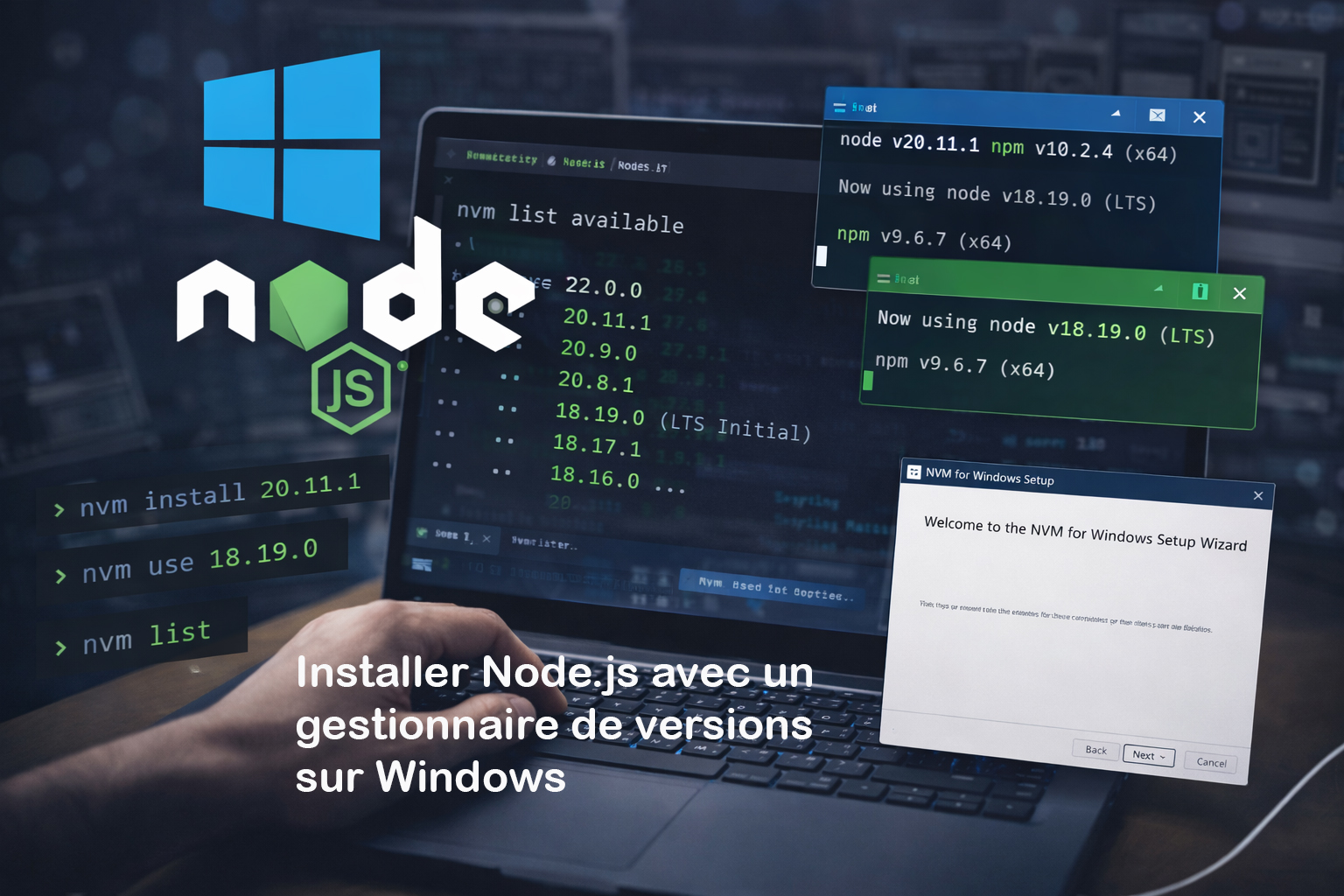
Installer Node.js avec un gestionnaire de versions sur Windows
La méthode la plus propre pour installer Node.js sur Windows consiste à utiliser un gestionnaire de versions. Contrairement à une installation classique réalisée avec un simple programme d’installation, cette approche permet d’installer plusieurs versions de Node.js sur une même machine et de choisir celle utilisée selon le projet sur lequel vous travaillez. Cette flexibilité est particulièrement utile lorsque l’on développe plusieurs applications en parallèle. Certains projets peuvent nécessiter une version spécifique de Node.js pour fonctionner correctement, tandis que d’autres utilisent une version plus récente. Avec un gestionnaire de versions, vous pouvez basculer facilement entre ces environnements sans devoir désinstaller et réinstaller Node.js à chaque fois. L’outil le plus courant pour gérer les versions de Node.js sous Windows est NVM pour Windows (Node Version Manager). Il s’agit d’une adaptation du gestionnaire de versions très populaire sur Linux et macOS, spécialement conçue pour fonctionner dans l’environnement Windows.
Avant d’installer cet outil, il est recommandé de vérifier si Node.js est déjà présent sur votre machine. Si une ancienne installation existe, il est préférable de la supprimer afin d’éviter les conflits entre les chemins système ou certaines dépendances liées à npm. Une fois votre système prêt, vous pouvez installer NVM en téléchargeant son installateur depuis son dépôt officiel. Après avoir téléchargé l’archive ou l’exécutable d’installation, il suffit de lancer le programme pour démarrer l’assistant d’installation. Durant l’installation, deux emplacements importants vous seront demandés :
- le dossier dans lequel NVM sera installé ;
- le dossier qui contiendra les différentes versions de Node.js.
Dans la plupart des cas, il est recommandé de conserver les chemins proposés par défaut. Ces paramètres sont généralement optimisés pour fonctionner correctement avec Windows et évitent les problèmes de configuration liés aux variables d’environnement. Une fois l’installation terminée, vous pouvez ouvrir PowerShell ou l’invite de commandes afin de vérifier que NVM fonctionne correctement. La commande suivante permet d’afficher les versions de Node.js actuellement installées sur votre système :
nvm list
Lors de la première utilisation, aucune version ne devrait apparaître dans la liste puisque nous n’avons pas encore téléchargé Node.js. Pour installer la dernière version disponible de Node.js, vous pouvez utiliser la commande suivante :
nvm install latest
Cette commande télécharge la version la plus récente publiée. Cependant, pour la majorité des projets, il est souvent préférable d’utiliser une version LTS (Long Term Support). Les versions LTS sont maintenues plus longtemps et offrent généralement une meilleure stabilité pour les projets professionnels. Pour consulter les différentes versions disponibles, vous pouvez utiliser :
nvm list available
Cette commande affiche toutes les versions de Node.js que vous pouvez installer avec NVM. Vous pouvez ensuite choisir une version spécifique en indiquant son numéro.
nvm install 18.19.0
Après le téléchargement et l’installation, il reste une étape importante : activer la version que vous souhaitez utiliser dans votre environnement.
nvm use 18.19.0
À partir de ce moment, Node.js est prêt à être utilisé sur votre machine. Toutes les commandes Node et npm utiliseront désormais cette version du runtime.
Pour vérifier que l’installation fonctionne correctement, vous pouvez utiliser les commandes suivantes :
node -v
npm -v
La première commande affiche la version actuelle de Node.js tandis que la seconde indique la version de npm, le gestionnaire de paquets utilisé pour installer les bibliothèques JavaScript dans vos projets. Pour mieux comprendre les principales commandes utilisées avec NVM et Node.js, le tableau ci-dessous présente un résumé des actions les plus courantes et de leur utilité dans un environnement de développement.
| Commande | Description |
|---|---|
| nvm list | Affiche toutes les versions de Node.js actuellement installées sur votre machine. |
| nvm list available | Permet de consulter la liste des versions de Node.js disponibles au téléchargement. |
| nvm install latest | Installe la version la plus récente de Node.js publiée par le projet. |
| nvm install <version> | Installe une version spécifique de Node.js en indiquant son numéro. |
| nvm use <version> | Active la version de Node.js que vous souhaitez utiliser dans votre terminal. |
| node -v | Affiche la version de Node.js actuellement active sur votre système. |
| npm -v | Affiche la version du gestionnaire de paquets npm associé à Node.js. |
L’un des grands avantages de NVM est la facilité avec laquelle vous pouvez changer de version de Node.js. Si un projet nécessite une version différente, il suffit simplement d’exécuter la commande nvm use avec le numéro de version souhaité. Cette approche permet de gérer efficacement plusieurs environnements de développement sur une même machine. Elle est aujourd’hui largement adoptée par les développeurs Node.js car elle simplifie la gestion des dépendances et améliore la compatibilité entre les projets.
Configurer l’environnement de développement Node.js sur Windows
Une fois Node.js installé sur votre machine Windows, la prochaine étape consiste à mettre en place un environnement de développement complet. Même si Node.js et npm suffisent pour exécuter du code JavaScript côté serveur, l’ajout de certains outils va grandement améliorer votre productivité, la qualité de votre code et votre capacité à collaborer avec d’autres développeurs. Un environnement de développement moderne repose généralement sur trois éléments principaux : Un éditeur de code performant, un système de gestion de versions et un ensemble d’outils permettant de gérer les dépendances et la structure des projets. Le premier outil recommandé est un éditeur de code moderne. Parmi les nombreuses solutions disponibles, Visual Studio Code est aujourd’hui l’un des éditeurs les plus utilisés dans l’écosystème JavaScript et Node.js. Léger, rapide et extensible, il offre de nombreuses fonctionnalités adaptées au développement web et backend. Visual Studio Code propose notamment une excellente prise en charge de JavaScript et de Node.js grâce à ses nombreuses extensions disponibles sur le marketplace intégré. Ces extensions permettent d’améliorer l’analyse du code, d’ajouter des outils de formatage ou encore d’intégrer des frameworks populaires. Parmi les fonctionnalités les plus appréciées de cet éditeur, on retrouve :
- l’autocomplétion intelligente du code JavaScript ;
- un terminal intégré pour exécuter directement les commandes Node.js ;
- la gestion des extensions dédiées à Node.js ;
- un débogueur intégré pour analyser et corriger les erreurs.
Grâce à ces fonctionnalités, les développeurs peuvent écrire, tester et corriger leur code sans quitter leur éditeur. Le terminal intégré permet par exemple d’exécuter les commandes npm ou nvm directement dans l’interface de travail. Au-delà de l’éditeur de code, un autre outil essentiel dans un environnement de développement Node.js est Git. Git est un système de gestion de versions qui permet d’enregistrer les modifications apportées à votre code au fil du temps. Il devient ainsi possible de revenir à une version précédente d’un fichier, de suivre l’évolution d’un projet ou de travailler à plusieurs sur le même dépôt. Dans la majorité des projets modernes, Git est utilisé avec des plateformes d’hébergement de code comme GitHub, GitLab ou Bitbucket. Ces plateformes permettent de stocker les projets en ligne, de gérer les contributions et de faciliter la collaboration entre développeurs. Une fois Git installé sur votre machine Windows, vous pouvez initialiser un dépôt dans votre projet Node.js avec la commande suivante :
git init
Cette commande crée un dossier caché nommé .git qui contiendra l’historique des modifications du projet. À partir de ce moment, toutes les évolutions de votre code pourront être suivies et enregistrées. Dans les projets Node.js, il est également recommandé d’ajouter un fichier .gitignore. Ce fichier permet d’indiquer à Git quels fichiers ou dossiers ne doivent pas être suivis par le système de versionnement. Le dossier node_modules, par exemple, contient toutes les dépendances installées par npm. Comme ce dossier peut être très volumineux et qu’il peut être recréé automatiquement à partir du fichier package.json, il est généralement exclu du dépôt Git. Une fois votre environnement prêt, vous pouvez créer votre premier projet Node.js. La commande suivante permet d’initialiser rapidement un nouveau projet :
npm init
Cette commande lance un assistant interactif qui vous posera plusieurs questions sur votre projet : nom de l’application, version, description ou point d’entrée du programme. À la fin du processus, un fichier package.json est généré automatiquement. Le fichier package.json joue un rôle central dans les projets Node.js. Il contient les informations principales du projet ainsi que la liste des dépendances nécessaires à son fonctionnement. C’est également dans ce fichier que sont définis les scripts permettant de lancer certaines commandes automatisées. Une fois votre projet initialisé, vous pouvez installer votre première bibliothèque afin de tester votre environnement Node.js. Par exemple, vous pouvez installer Express avec la commande suivante :
npm install express
Express est l’un des frameworks les plus populaires de l’écosystème Node.js. Il permet de créer facilement des serveurs web, des API REST ou encore des applications backend complètes. Grâce à sa simplicité et à sa flexibilité, il est largement utilisé dans les projets professionnels. Après l’installation d’une dépendance, npm met automatiquement à jour le fichier package.json afin d’enregistrer la bibliothèque utilisée. Cela permet à toute personne travaillant sur le projet de réinstaller les dépendances en exécutant simplement la commande npm install. Avec Node.js, npm, un éditeur de code performant et Git pour gérer votre code source, vous disposez désormais d’un environnement de développement solide et adapté à la création d’applications modernes. À ce stade, votre environnement Node.js sur Windows est entièrement opérationnel et prêt à accueillir vos premiers projets, qu’il s’agisse d’API, d’applications web ou d’outils d’automatisation basés sur JavaScript.


0 commentaires