
Projetez-vous sur une galerie d’images qui s’ajuste naturellement à chaque variation de largeur d’écran, sans enchaîner les media queries ni alourdir la feuille de styles avec des classes supplémentaires. Une galerie fluide, capable de redistribuer l’espace disponible de manière harmonieuse et automatique. C’est précisément ce que rend possible CSS Grid grâce aux fonctions auto-fill et auto-fit. Que ce soit pour un portfolio créatif, une page catalogue en e-commerce ou un blog riche en visuels, la galerie occupe une place stratégique dans la hiérarchie de l’interface. Elle doit conjuguer souplesse, performance et simplicité de maintenance. Avec CSS Grid, il devient possible de concevoir une structure intelligente qui ajuste dynamiquement le nombre de colonnes selon l’espace disponible, sans toucher à la structure HTML. Dans cet article, nous allons explorer en détail le fonctionnement de auto-fill et auto-fit, puis mettre en œuvre une galerie dynamique adaptée à trois contextes concrets : portfolio, e-commerce et blog.
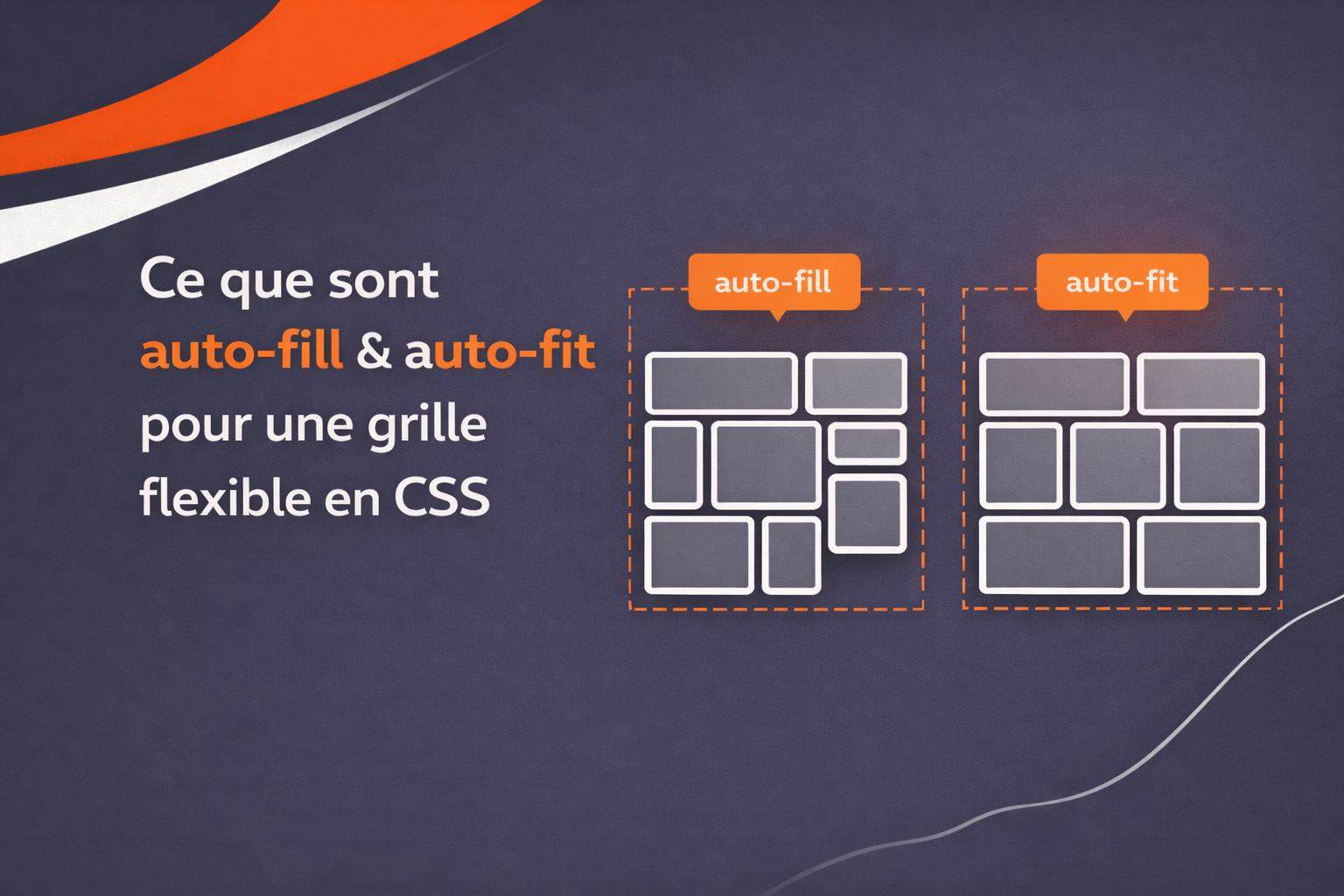
Ce que sont auto-fill et auto-fit pour une grille flexible en CSS
Pour créer une galerie réellement dynamique en CSS, il ne suffit pas d’activer display: grid. Toute la puissance réside dans la manière dont nous définissons les colonnes. C’est ici qu’intervient la propriété grid-template-columns, combinée à la fonction repeat() et à l’unité intelligente minmax(). Ensemble, ces trois éléments forment un mécanisme capable de générer une grille fluide, autonome et parfaitement adaptable à la largeur disponible. Ce trio permet au navigateur de calculer automatiquement le nombre optimal de colonnes à afficher, sans que nous ayons besoin d’indiquer explicitement « 3 colonnes », « 4 colonnes » ou « 6 colonnes » selon les tailles d’écran. La grille devient alors contextuelle : Elle s’adapte à son environnement plutôt que de dépendre d’un découpage rigide. Voici la structure de base :
.gallery {
  display: grid;
  grid-template-columns: repeat(auto-fill, minmax(250px, 1fr));
  gap: 1.5rem;
}
Décomposons cette déclaration en détail :
- repeat() permet de répéter un motif de colonnes sans les écrire manuellement ;
- auto-fill indique au navigateur de créer autant de colonnes que l’espace disponible le permet ;
- minmax(250px, 1fr) fixe une largeur minimale de 250px et une largeur maximale équivalente à une fraction de l’espace restant.
Concrètement, le navigateur calcule combien de colonnes de 250px minimum peuvent tenir dans la largeur du conteneur. Tant que l’espace le permet, il ajoute des colonnes. Dès que la largeur devient insuffisante pour accueillir une nouvelle colonne respectant le minimum fixé, il passe automatiquement à la ligne suivante. Ce comportement est particulièrement intéressant pour les galeries, car il supprime le besoin d’écrire plusieurs media queries du type :
@media (max-width: 1200px) { ... }
@media (max-width: 768px) { ... }
@media (max-width: 480px) { ... }
La grille devient auto-adaptative. Elle réagit à la largeur réelle disponible, qu’elle provienne d’un écran large, d’une fenêtre réduite ou d’un conteneur imbriqué dans une mise en page plus complexe. L’unité 1fr joue également un rôle central. Elle représente une fraction de l’espace restant. Une fois les contraintes minimales respectées, l’espace libre est réparti équitablement entre les colonnes existantes. Les cartes s’alignent alors harmonieusement, sans créer d’espaces irréguliers.
La différence entre auto-fill et auto-fit
Si auto-fill et auto-fit semblent proches, leur comportement diffère subtilement dans certaines situations. Cette nuance peut modifier sensiblement le rendu final, notamment lorsque le nombre d’éléments est inférieur au nombre potentiel de colonnes.
| fonction | création des colonnes | gestion des colonnes vides | comportement en cas d’espace supplémentaire | impact visuel | usage recommandé |
|---|---|---|---|---|---|
| auto-fill | génère autant de colonnes que possible selon la largeur disponible | les colonnes supplémentaires restent définies même si aucun élément ne les occupe | l’espace supplémentaire peut être réparti entre toutes les colonnes, y compris celles non occupées | peut laisser des espaces vides en fin de ligne si le nombre d’éléments est insuffisant | layouts nécessitant une structure prédéfinie, des repères fixes ou un alignement constant |
| auto-fit | génère également autant de colonnes que possible selon la largeur disponible | les colonnes vides sont compressées et ne prennent plus d’espace visible | l’espace disponible est redistribué uniquement aux colonnes réellement occupées | les éléments s’étendent pour remplir harmonieusement toute la largeur du conteneur | galeries adaptatives, interfaces dynamiques, filtres produits ou contenus variables |
Avec auto-fill, le navigateur génère toutes les colonnes possibles selon la largeur disponible, même si le contenu ne les occupe pas toutes. Ces colonnes supplémentaires existent toujours dans la grille, ce qui peut produire des espaces vides à droite lorsque le nombre d’éléments est limité. À l’inverse, auto-fit adopte un comportement plus souple. Si certaines colonnes deviennent inutiles, elles sont compressées, ce qui permet aux colonnes réellement occupées de s’étendre et d’exploiter tout l’espace disponible. Le résultat est visuellement plus équilibré. Voici la version avec auto-fit :
.gallery {
  display: grid;
  grid-template-columns: repeat(auto-fit, minmax(250px, 1fr));
  gap: 1.5rem;
}
La différence devient visible lorsque le conteneur est plus large que le nombre d’éléments présents. Avec auto-fit, les cartes s’étirent naturellement pour remplir la largeur totale. Avec auto-fill, des colonnes « fantômes » peuvent subsister, laissant un vide apparent. Dans un contexte réel (par exemple une galerie filtrable où certains éléments disparaissent dynamiquement) ce comportement change considérablement l’expérience visuelle. Une galerie e-commerce qui affiche moins de produits après un filtre bénéficiera davantage de auto-fit, car les produits restants. Autrement dit, les éléments présents ne se contentent pas de s’aligner : ils occupent intelligemment tout l’espace disponible, sans laisser de zones vides inutiles. La grille devient capable d’absorber les variations de contenu, qu’il s’agisse d’un simple redimensionnement de fenêtre ou d’un filtrage dynamique côté JavaScript. Cette capacité d’adaptation rend l’interface plus fluide, plus cohérente visuellement et plus agréable à parcourir.
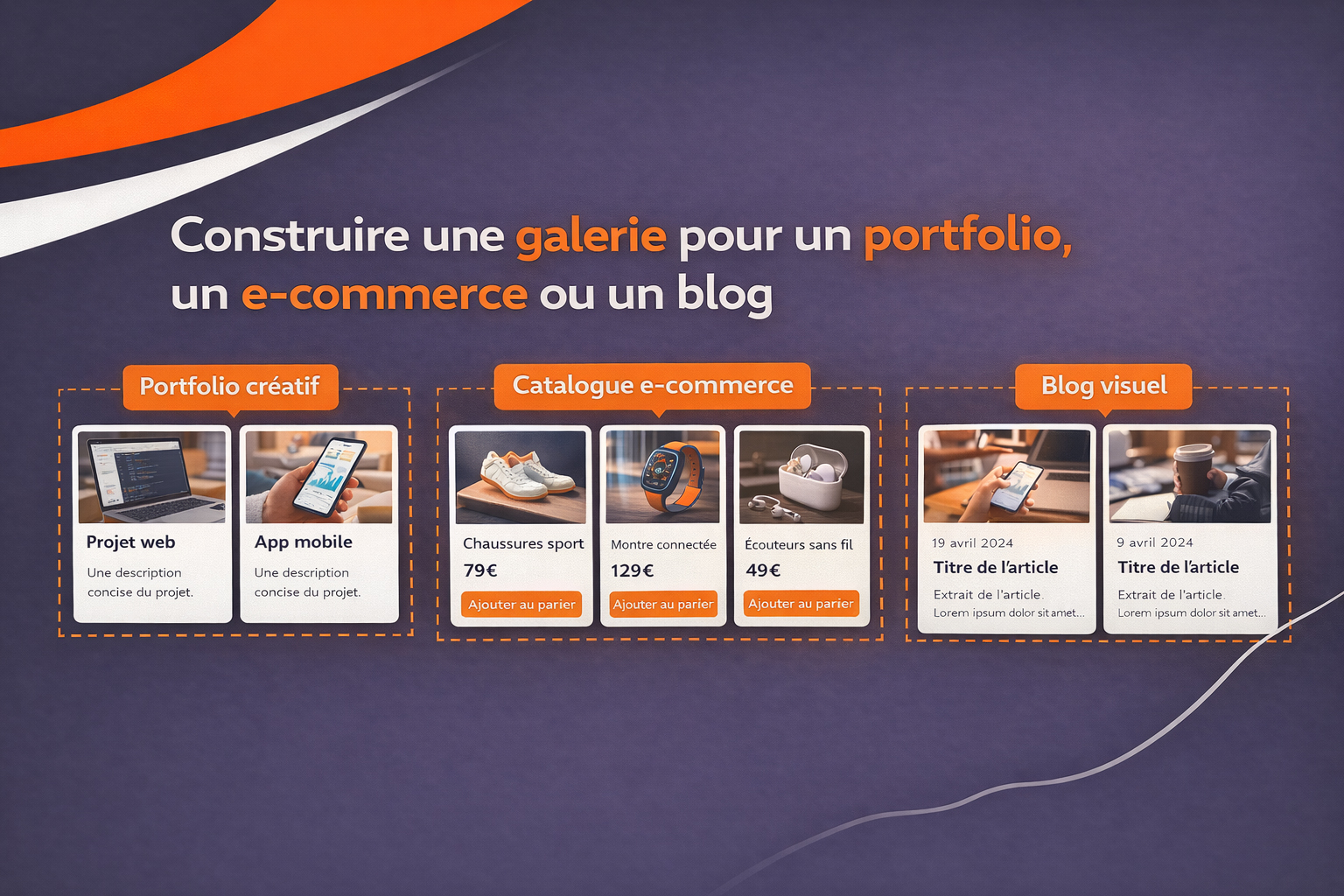
Construire une galerie pour un portfolio, un e-commerce ou un blog
Passons maintenant à un cas pratique complet. L’objectif est de construire une galerie générique, suffisamment souple pour être utilisée dans différents contextes professionnels : site vitrine, boutique en ligne ou blog éditorial.
Structure html
Commençons par une structure simple et sémantique. Chaque élément de la galerie est encapsulé dans une balise <article>, ce qui permet d’y intégrer facilement du contenu riche.
<section class="gallery">
  <article class="card">
    <img src="image1.jpg" alt="Projet 1">
    <h3>Projet 1</h3>
  </article>
  <article class="card">
    <img src="image2.jpg" alt="Projet 2">
    <h3>Projet 2</h3>
  </article>
</section>
Cette base peut être enrichie à volonté : paragraphes descriptifs, boutons, badges, prix, métadonnées. L’essentiel est que tous les éléments soient enfants directs du conteneur .gallery, afin qu’ils deviennent automatiquement des grid-items.
Base css
.gallery {
  display: grid;
  grid-template-columns: repeat(auto-fit, minmax(280px, 1fr));
  gap: 2rem;
  padding: 2rem;
}

.card {
  background: #fff;
  border-radius: 8px;
  overflow: hidden;
  box-shadow: 0 5px 15px rgba(0,0,0,0.08);
  display: flex;
  flex-direction: column;
}

.card img {
  width: 100%;
  height: auto;
  display: block;
}

.card h3 {
  padding: 1rem;
}
Ce code suffit à générer une galerie responsive sans media queries supplémentaires. Le nombre de colonnes varie automatiquement selon la largeur disponible. Sur un écran large, plusieurs colonnes s’affichent côte à côte. Sur une tablette, la grille se réduit naturellement. Sur mobile, elle bascule vers une seule colonne sans configuration supplémentaire. Le gap assure un espacement homogène entre les cartes, tandis que minmax(280px, 1fr) garantit une largeur minimale confortable. Cela évite des cartes trop étroites qui nuiraient à la lisibilité.
Cas 1 : portfolio créatif
Dans un portfolio, chaque carte peut contenir :
- une image de projet
- un titre
- une courte description
- un lien vers l’étude de cas
La grille met en valeur les visuels tout en conservant une structure équilibrée. Si le nombre de projets évolue, aucun ajustement structurel n’est nécessaire. On peut enrichir la grille avec un effet hover subtil :
.card:hover {
  transform: translateY(-5px);
  transition: 0.3s ease;
}
La grille reste intacte, car les transformations CSS n’affectent pas le flux global. L’effet apporte une sensation d’interactivité sans perturber l’alignement des éléments.
Cas 2 : catalogue e-commerce
Pour un site marchand, chaque carte peut inclure :
- photo produit ;
- nom ;
- prix ;
- bouton ajouter au panier.
Dans ce contexte, la flexibilité de la grille devient particulièrement intéressante. Lorsqu’un utilisateur applique un filtre (catégorie, taille, prix), certains produits disparaissent. Grâce à auto-fit, les produits restants s’étendent naturellement et conservent une présentation équilibrée. La mise en page ne « casse » pas. Elle se réorganise instantanément, sans recalcul manuel. Cela améliore la perception de fluidité et la qualité globale de l’interface.
Cas 3 : blog visuel
Pour un blog, chaque carte peut représenter un article :
- image mise en avant
- titre
- date
- extrait
Dans un contexte éditorial, la lisibilité prime. Grâce à minmax(), on garantit une largeur minimale suffisante pour éviter des blocs trop étroits, tout en maximisant l’espace lorsque l’écran est large. Le rendu reste harmonieux, que le visiteur consulte le site sur un écran 27 pouces ou sur un smartphone.
Amélioration avec minmax avancé
On peut aller plus loin en encadrant la largeur maximale :
grid-template-columns: repeat(auto-fit, minmax(250px, 350px));
justify-content: center;
Cette configuration limite la largeur maximale d’une carte à 350px. Sur très grands écrans, les cartes ne deviennent pas excessivement larges. Elles restent centrées grâce à justify-content: center, ce qui améliore la lisibilité et le confort visuel. Cette approche est particulièrement adaptée aux portfolios ou aux blogs premium, où l’esthétique et la cohérence visuelle jouent un rôle important.
Optimisation mobile
Grâce à minmax(), la galerie descend naturellement à une colonne lorsque l’écran devient étroit. Cette adaptation se fait sans intervention supplémentaire. Toutefois, pour affiner le rendu mobile, on peut ajuster les espacements :
@media (max-width: 480px) {
  .gallery {
    gap: 1rem;
    padding: 1rem;
  }
}
Ici, nous n’altérons pas la structure de la grille. Nous ajustons uniquement le rythme visuel. Cette distinction est importante : La structure reste autonome, tandis que les ajustements esthétiques viennent en complément. En combinant ces techniques, on obtient une galerie moderne, adaptable et performante, capable de répondre aux exigences actuelles du web, que ce soit pour valoriser un portfolio, structurer un catalogue e-commerce ou organiser un blog riche en visuels.
Les bonnes pratiques pour une galerie CSS Grid performante et maintenable
Une galerie dynamique ne se limite pas à son comportement responsive. Pour qu’elle soit réellement exploitable en production (que ce soit dans un portfolio professionnel, un site e-commerce à fort trafic ou un blog éditorial riche en médias) il est essentiel d’adopter certaines bonnes pratiques en matière de performance, d’accessibilité et de maintenabilité. CSS Grid offre une grande souplesse, mais cette liberté implique également des choix structurants. Une grille bien pensée doit rester lisible dans le code, cohérente dans son rendu et optimisée pour le chargement des contenus visuels.
Optimiser le chargement des images
Dans une galerie, les images représentent souvent la majorité du poids de la page. Il est donc recommandé :
- d’utiliser des formats modernes comme WebP ou AVIF lorsque c’est possible ;
- de définir des dimensions d’image cohérentes afin d’éviter les décalages de mise en page ;
- d’activer le lazy loading avec l’attribut
loading="lazy"sur les balises <img> ; - de prévoir des tailles adaptées via
srcsetpour servir des images différentes selon la résolution de l’écran.
Ces optimisations n’affectent pas la grille elle-même, mais elles améliorent considérablement la perception de fluidité lorsque la galerie contient de nombreux éléments.
Respecter l’ordre logique du html
CSS Grid permet de repositionner visuellement les éléments sans modifier leur ordre dans le DOM. Bien que cela soit pratique, il est recommandé de conserver un ordre HTML cohérent avec la lecture naturelle du contenu. Dans une galerie de blog, par exemple, l’ordre chronologique des articles doit rester logique dans le code source. Cela garantit :
- une meilleure accessibilité pour les lecteurs d’écran ;
- une navigation clavier cohérente ;
- une indexation claire par les moteurs de recherche.
La grille doit rester une couche de présentation, et non un outil de restructuration sémantique.
Maintenir une cohérence visuelle
Une galerie dynamique peut rapidement devenir visuellement déséquilibrée si les contenus sont trop hétérogènes. Pour conserver une harmonie :
- utilisez des ratios d’images similaires (par exemple 4:3 ou 1:1) ;
- appliquez une hauteur minimale cohérente aux cartes si nécessaire ;
- uniformisez les espacements grâce à la propriété
gapplutôt qu’avec des marges individuelles.
CSS Grid simplifie l’alignement, mais la cohérence visuelle repose toujours sur une réflexion globale autour du design system.
Anticiper les contenus variables
Dans un contexte e-commerce ou éditorial, le contenu évolue constamment. Certains titres peuvent être plus longs, certaines descriptions plus détaillées. Il est donc conseillé :
- d’éviter les hauteurs fixes rigides ;
- de privilégier des cartes en flexbox interne (comme dans notre exemple) pour mieux répartir le contenu verticalement ;
- de tester la grille avec des contenus réels, et non uniquement avec du texte fictif court.
L’association de CSS Grid pour la structure globale et de Flexbox pour l’organisation interne des cartes constitue souvent une combinaison efficace et durable.
Penser évolutivité et modularité
Enfin, une galerie moderne doit pouvoir évoluer : ajout de filtres, tri dynamique, pagination infinie, animations légères. La force de l’approche basée sur auto-fit et minmax() réside dans sa capacité à absorber ces évolutions sans refonte structurelle. En conservant une architecture simple (un conteneur grid et des cartes autonomes) vous vous assurez que la galerie pourra être enrichie progressivement, sans dette technique excessive. Cette vision modulaire transforme la galerie CSS Grid en composant réutilisable : elle peut être intégrée dans différentes pages, adaptée à différents contenus et personnalisée visuellement sans altérer sa logique fondamentale.


0 commentaires