
Chaque site web ou application native finit un jour par devoir intégrer un formulaire. Qu’il s’agisse d’une inscription, d’un message de contact ou d’un processus d’achat, ces éléments jouent un rôle central dans l’interaction entre l’utilisateur et l’interface. Pourtant, bien que fonctionnels, les formulaires sont souvent laissés de côté en matière de design. Un soin apporté à leur présentation peut pourtant transformer l’expérience utilisateur. Alors, comment styliser un formulaire avec CSS de manière claire, accessible et agréable à utiliser ? Plongeons ensemble dans les bonnes pratiques à adopter.
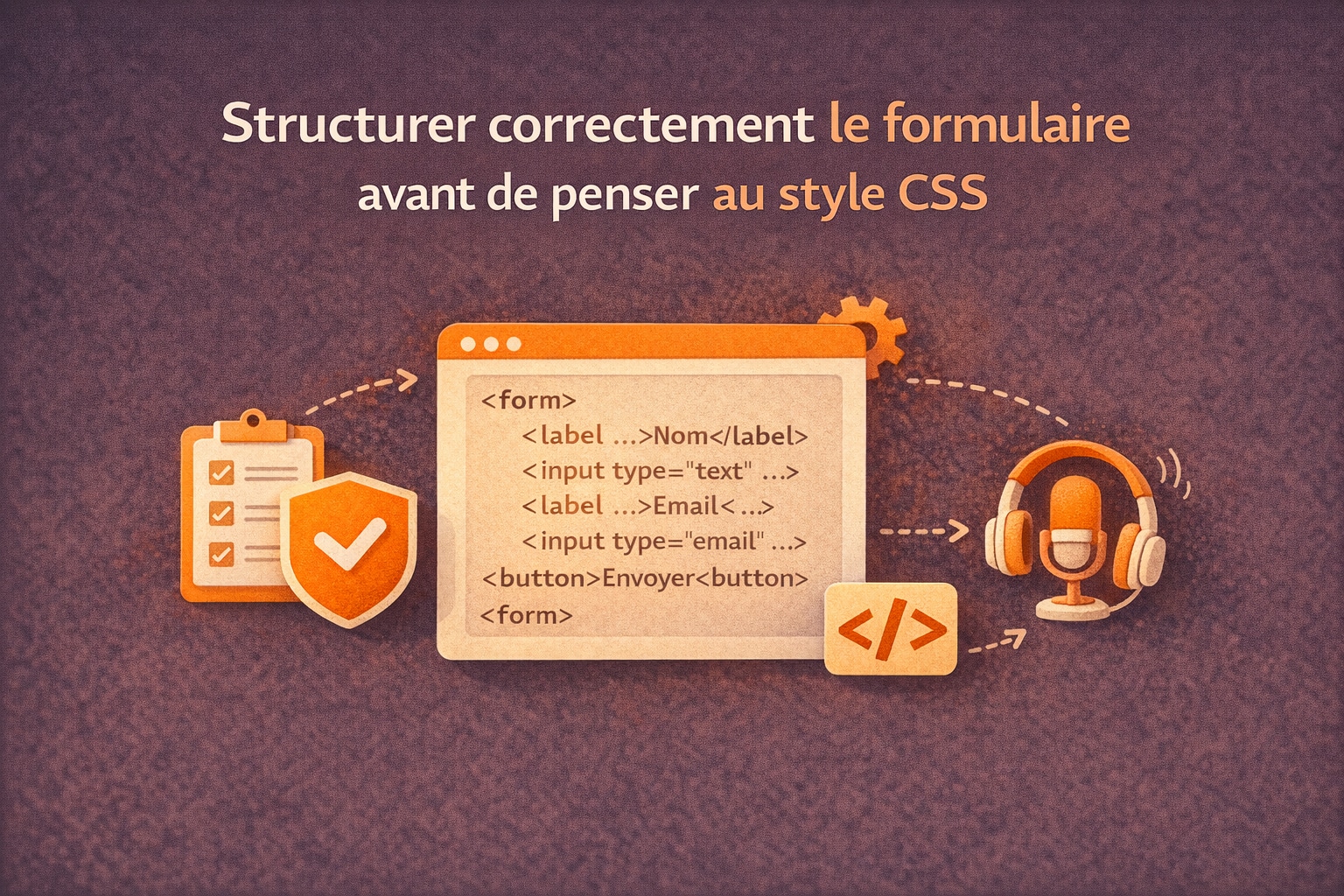
Structurer correctement le formulaire avant de penser au style CSS
Avant même d’écrire la moindre ligne de CSS, il est essentiel de prendre le temps de poser une base HTML solide. Un formulaire bien structuré repose avant tout sur un balisage clair, sémantique et organisé. Cela ne facilite pas uniquement l’application des styles visuels par la suite, mais améliore également l’accessibilité, le référencement, et le comportement général du formulaire sur différents navigateurs et appareils.
Chaque champ, chaque libellé, chaque bouton doit être pensé non seulement pour être stylisé facilement, mais aussi pour être compris par tous les utilisateurs, y compris ceux qui utilisent des lecteurs d’écran. Par exemple, l’association d’un <label> à un champ de formulaire via l’attribut for est bien plus qu’une formalité : elle permet aux technologies d’assistance de relier le champ à sa description, rendant le formulaire accessible. Voici un exemple de structure HTML de formulaire simple et propre, qui servira de point de départ pour les styles CSS :
<form action="/contact" method="post">
  <label for="name">Nom</label>
  <input type="text" id="name" name="name" required>

  <label for="email">Email</label>
  <input type="email" id="email" name="email" required>

  <label for="message">Message</label>
  <textarea id="message" name="message" rows="5" required></textarea>

  <button type="submit">Envoyer</button>
</form>
Ce code respecte les bonnes pratiques de base : Chaque champ est clairement étiqueté, les attributs name sont bien définis pour la gestion des données côté serveur, et l’attribut required assure une validation native des champs. Un autre point souvent sous-estimé : pensez à l’ordre logique de vos éléments. Non seulement cela a un impact sur la navigation au clavier, mais cela rend également votre formulaire plus lisible et intuitif. Enfin, veillez à garder votre code HTML lisible : Une indentation cohérente et une hiérarchie claire aideront à maintenir et faire évoluer votre formulaire plus facilement.
Une fois cette structure en place, vous pouvez alors passer à la phase de personnalisation visuelle avec le CSS. C’est à ce moment-là que vous commencerez à cibler précisément les éléments pour leur donner du style, améliorer leur ergonomie et les rendre agréables à utiliser.
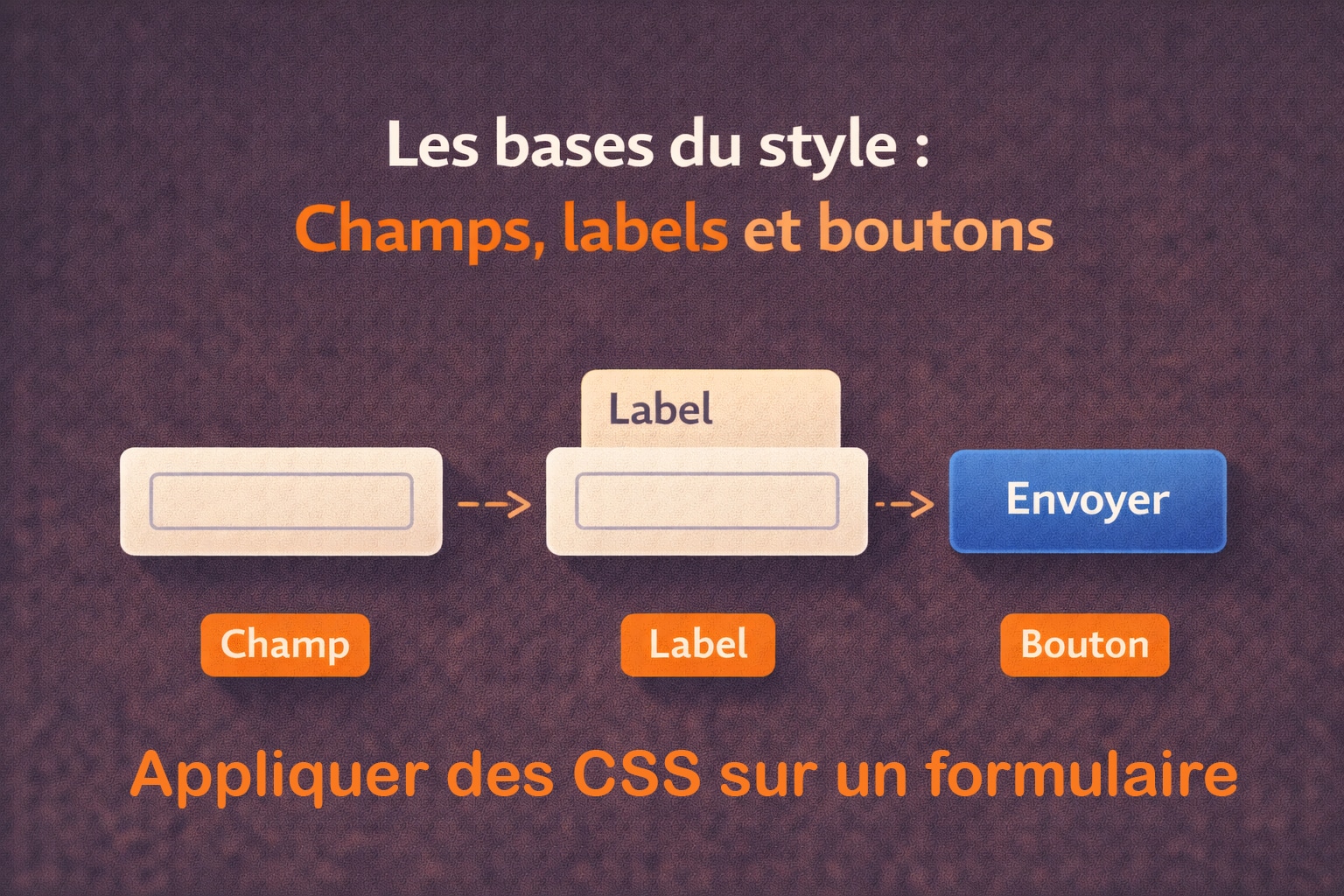
Les bases du style pour un formulaire HTML : Champs, labels et boutons
Styliser un formulaire ne se limite pas à le rendre « joli ». Il s’agit de créer une interface cohérente, intuitive et agréable à utiliser. La première étape consiste à poser les fondations visuelles en travaillant les éléments de base : champs de saisie, labels et boutons. Une bonne mise en forme améliore la lisibilité, renforce la hiérarchie de l’information et facilite les interactions. Pour un projet moderne et maintenable, il est fortement recommandé d’utiliser des variables CSS. Ces variables permettent de centraliser les valeurs réutilisées (couleurs, tailles, espacements…), ce qui rend le code plus lisible et bien plus facile à mettre à jour ou à adapter à différentes thématiques.
:root {
  --color-primary: #007BFF;
  --color-primary-hover: #0056b3;
  --color-text: #333;
  --color-border: #ccc;
  --font-size-base: 1em;
  --spacing-small: 0.5em;
  --spacing-medium: 0.8em;
  --spacing-large: 1.5em;
  --border-radius: 4px;
}
Une fois les variables définies dans la pseudo-classe :root, vous pouvez les utiliser dans l’ensemble de votre CSS de formulaire pour garantir une cohérence graphique.
1. Styliser les champs de saisie
input[type="text"],
input[type="email"],
textarea {
  width: 100%;
  padding: var(--spacing-medium);
  font-size: var(--font-size-base);
  border: 1px solid var(--color-border);
  border-radius: var(--border-radius);
  margin-bottom: var(--spacing-large);
  box-sizing: border-box;
  background-color: #fff;
  color: var(--color-text);
}
Les champs doivent être facilement identifiables, assez grands pour permettre une saisie confortable, et bien espacés pour éviter toute surcharge visuelle. L’usage des variables ici vous permet de modifier rapidement l’apparence globale du formulaire sans avoir à retoucher chaque règle individuellement.
2. Harmoniser les labels
label {
  display: block;
  margin-bottom: var(--spacing-small);
  font-weight: bold;
  color: var(--color-text);
  font-size: calc(var(--font-size-base) * 0.95);
}
Un bon label doit être clair, visible, et suffisamment rapproché de son champ pour que l’utilisateur comprenne immédiatement l’association. L’utilisation de display: block assure un placement fluide au-dessus du champ correspondant, renforçant la hiérarchie visuelle.
3. Personnaliser le bouton d’envoi
button[type="submit"] {
  background-color: var(--color-primary);
  color: white;
  padding: var(--spacing-medium) var(--spacing-large);
  border: none;
  border-radius: var(--border-radius);
  cursor: pointer;
  font-size: var(--font-size-base);
  transition: background-color 0.3s ease;
}

button[type="submit"]:hover {
  background-color: var(--color-primary-hover);
}
Le bouton de validation doit être immédiatement identifiable. C’est l’élément d’action principal du formulaire, et il doit donc ressortir sans pour autant nuire à l’équilibre visuel global. Grâce aux variables, il est très simple d’harmoniser ce bouton avec les autres composants du site (menus, liens, titres, etc.). Pensez également à la réactivité de l’interface : l’ajout d’une légère transition sur le survol permet d’améliorer la sensation d’interaction sans complexifier le code. De petits détails comme ceux-ci contribuent grandement à une expérience utilisateur plus fluide et agréable.
Aller plus loin : Focus, erreurs, animations et responsive
Une fois les bases maîtrisées, vous pouvez enrichir votre formulaire pour le rendre plus agréable, plus accessible et plus robuste. À ce stade, l’objectif n’est plus seulement d’aligner des champs et de poser des couleurs, mais de soigner les détails qui changent tout : l’état de focus pour la navigation au clavier, la gestion visuelle des erreurs, des micro-interactions subtiles, et une mise en page qui s’adapte naturellement aux mobiles comme aux grands écrans. Ces améliorations ont un impact direct sur l’expérience utilisateur : un champ correctement mis en évidence réduit les hésitations, une erreur bien signalée évite la frustration, et un formulaire responsive limite les abandons sur smartphone. En pratique, ce sont souvent ces ajustements qui font passer un formulaire de “fonctionnel” à “agréable à remplir”.
1. Gérer l’état de focus du formulaire
Ajouter des styles à l’état :focus permet d’indiquer à l’utilisateur où il se trouve dans le formulaire. C’est particulièrement utile en navigation clavier (tabulation) et plus généralement pour l’accessibilité. Beaucoup de thèmes désactivent l’outline par défaut, ce qui peut rendre la navigation difficile : l’idée n’est pas de supprimer cet indicateur, mais de le remplacer par un style clair et cohérent avec votre design. Voici une base simple, efficace et visuellement lisible :
input:focus,
textarea:focus {
  border-color: #007BFF;
  outline: none;
  box-shadow: 0 0 5px rgba(0,123,255,0.5);
}
Pour aller un cran plus loin, vous pouvez aussi utiliser :focus-visible (pris en charge par la majorité des navigateurs modernes) afin de n’afficher l’indicateur de focus que lorsque c’est pertinent (navigation clavier), sans “sur-styliser” les clics souris :
input:focus-visible,
textarea:focus-visible,
button:focus-visible {
  outline: 3px solid rgba(0,123,255,0.35);
  outline-offset: 2px;
}
Résultat : un focus plus accessible, moins intrusif, et une navigation clavier clairement guidée.
2. Afficher les messages d’erreur en CSS
Il est essentiel de fournir un retour visuel en cas d’erreur (champ vide, email invalide…). Un bon message d’erreur doit être visible, compréhensible, et placé au bon endroit : idéalement juste sous le champ concerné. Évitez les messages vagues (“Erreur”) et préférez des indications actionnables (“Veuillez entrer une adresse email valide”).
Une stratégie simple consiste à appliquer une classe sur le champ invalide, puis à afficher un message associé :
.error {
  border-color: #dc3545;
  background-color: #f8d7da;
}

.error-message {
  color: #dc3545;
  font-size: 0.9em;
  margin-top: -0.5em;
  margin-bottom: 1em;
}
Et dans le HTML :
<input type="email" class="error" id="email">
<div class="error-message">Veuillez entrer une adresse email valide.</div>
Pour renforcer encore la clarté, vous pouvez différencier les erreurs “bloquantes” (empêchent l’envoi) des avertissements (informations complémentaires) via des classes distinctes. Et si vous utilisez la validation HTML5, vous pouvez aussi tirer parti des pseudo-classes :invalid et :valid. Attention toutefois : cela dépend du moment où le navigateur déclenche la validation, et du type d’interaction (saisie, soumission, etc.). Une approche courante consiste à n’afficher l’état invalidé qu’après une tentative d’envoi, via une classe sur le formulaire (ex. .was-submitted), afin de ne pas “punir” l’utilisateur dès le premier caractère.
3. Ajouter des animations discrètes
Les animations apportent du dynamisme, mais doivent rester légères. Le but n’est pas de transformer le formulaire en démonstration d’effets, mais d’améliorer la sensation de fluidité. Les transitions sur la bordure, l’ombre ou la couleur de fond rendent l’interaction plus naturelle, notamment au focus et lors de la validation.
Une base simple :
input,
textarea {
  transition: border-color 0.3s ease, box-shadow 0.3s ease;
}
Vous pouvez également ajouter une transition sur le bouton pour rendre le survol plus agréable, ou sur le fond des champs pour signaler un état actif. Et si vous souhaitez signaler une erreur sans être agressif, une micro-animation très courte peut aider (par exemple un léger “shake” sur le champ) à utiliser avec parcimonie pour ne pas fatiguer l’utilisateur. Petit point important : pensez à respecter les préférences d’accessibilité. Certaines personnes activent la réduction des animations au niveau du système. Vous pouvez en tenir compte avec prefers-reduced-motion :
@media (prefers-reduced-motion: reduce) {
  input,
  textarea,
  button {
    transition: none;
  }
}
Cette attention améliore l’ergonomie sans vous compliquer la vie.
4. Rendre le formulaire responsive
Un formulaire doit s’adapter à tous les écrans. Sur mobile, l’espace est réduit, le clavier masque une partie de l’interface, et les champs doivent rester simples à toucher. Sur desktop, vous pouvez élargir la zone de saisie, mieux gérer les colonnes, et éviter les lignes trop longues qui diminuent le confort de lecture.
Voici une base simple pour centrer et limiter la largeur sur des écrans plus larges :
@media (min-width: 600px) {
  form {
    max-width: 600px;
    margin: 0 auto;
  }
}
Pour des formulaires plus complexes (nom + prénom, code postal + ville, etc.), grid ou flexbox sont très pratiques. L’idée est de rester sur une colonne en mobile, puis de passer en deux colonnes quand l’espace le permet. Par exemple, vous pouvez regrouper certains champs dans un conteneur :
.form-row {
  display: grid;
  grid-template-columns: 1fr;
  gap: 1em;
}

@media (min-width: 700px) {
  .form-row {
    grid-template-columns: 1fr 1fr;
  }
}
Ce type d’approche rend le formulaire plus compact sur desktop sans nuire à la lisibilité sur mobile. Pensez aussi aux “zones cliquables” : un bouton trop petit ou des champs trop serrés augmentent les erreurs de saisie sur écran tactile. En pratique, augmenter légèrement les hauteurs, les marges et le padding sur mobile peut améliorer sensiblement le confort.
Enfin, n’oubliez pas les détails qui évitent les mauvaises surprises : utiliser
box-sizing: border-boxsur vos champs pour une largeur stable, vérifier le rendu sur iOS (les styles par défaut peuvent différer), et tester la navigation au clavier. Un formulaire responsive, ce n’est pas seulement une question de colonnes, c’est aussi une question de facilité d’utilisation sur chaque contexte.


0 commentaires