
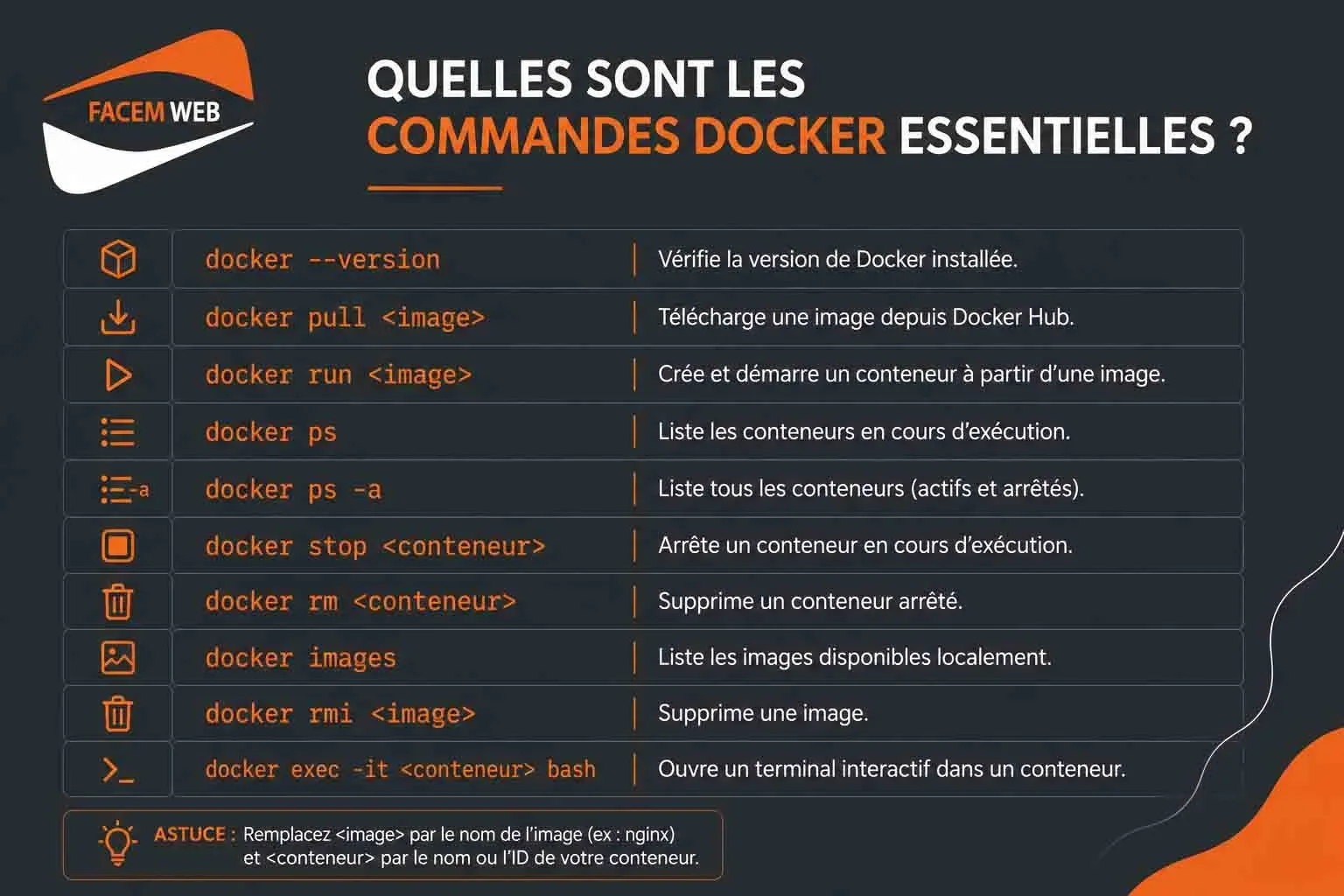
Docker est devenu un outil de référence pour le développement logiciel, l’administration système et le déploiement d’applications. Que vous soyez développeur, administrateur système ou simplement à la recherche d’une meilleure organisation technique, maîtriser les commandes Docker essentielles permet de gagner en efficacité et de mieux gérer les applications conteneurisées. Avec Docker, les applications peuvent fonctionner de manière cohérente, qu’il s’agisse d’un poste local, d’un environnement de test ou d’un serveur de production. Les problèmes liés aux dépendances sont réduits et les différences de configuration deviennent plus faciles à maîtriser. Pour profiter pleinement de ces avantages, il reste toutefois nécessaire de connaître les principales commandes qui structurent son utilisation. Dans cet article, nous passons en revue les commandes Docker les plus importantes, abordons leur rôle et découvrons comment elles peuvent simplifier la gestion de vos environnements techniques.
Les commandes docker de base pour démarrer et gérer ses conteneurs
Avant d’aller plus loin dans l’utilisation de Docker, il est important de bien comprendre les commandes qui permettent de créer, démarrer, consulter, arrêter et supprimer des conteneurs. Un conteneur Docker correspond à une instance en cours d’utilisation d’une image. Autrement dit, l’image sert de modèle, tandis que le conteneur représente l’application réellement lancée sur votre machine. Ces commandes de base sont celles que l’on utilise le plus souvent au quotidien. Elles permettent de vérifier l’état de Docker, de lancer rapidement une application, d’analyser les conteneurs actifs, de consulter leurs journaux ou encore de nettoyer les ressources devenues inutiles.
Vérifier l’installation de Docker
La première commande à connaître permet de vérifier si Docker est bien installé et accessible depuis le terminal :
docker --versionElle affiche la version de Docker installée sur votre machine. C’est souvent le premier réflexe à avoir après une installation ou lorsque vous intervenez sur un nouvel environnement.
Pour obtenir des informations plus détaillées sur Docker, vous pouvez également utiliser :
docker infoCette commande fournit un résumé complet de la configuration Docker : nombre de conteneurs, nombre d’images, pilote de stockage utilisé, système d’exploitation, architecture, version du moteur Docker et état général du service.
Lister les conteneurs actifs et arrêtés
Pour afficher les conteneurs actuellement en cours d’exécution, la commande la plus utilisée est :
docker psElle permet de visualiser rapidement les conteneurs actifs avec plusieurs informations utiles : identifiant du conteneur, image utilisée, commande exécutée, date de création, statut, ports exposés et nom du conteneur. Pour afficher tous les conteneurs, y compris ceux qui sont arrêtés, il faut ajouter l’option -a :
docker ps -aCette commande est très pratique pour retrouver un conteneur précédemment lancé, vérifier s’il s’est arrêté à cause d’une erreur ou identifier les anciens conteneurs à supprimer. Il est aussi possible d’afficher uniquement les identifiants des conteneurs :
docker ps -qCette variante est utile dans des scripts ou pour enchaîner plusieurs commandes Docker.
Lancer un conteneur
La commande centrale pour démarrer un conteneur est :
docker run nom-imagePar exemple, pour lancer un serveur Nginx :
docker run nginxSi l’image nginx n’est pas encore présente localement, Docker la télécharge automatiquement depuis un registre d’images, puis crée et démarre un conteneur à partir de celle-ci. Dans la pratique, on utilise souvent plusieurs options avec docker run afin d’adapter le comportement du conteneur :
| Commande | Fonction |
|---|---|
| docker run -d nginx | Lance le conteneur en arrière-plan |
| docker run -p 8080:80 nginx | Associe le port 8080 de la machine au port 80 du conteneur |
| docker run --name monapp nginx | Attribue un nom personnalisé au conteneur |
| docker run --rm nginx | Supprime automatiquement le conteneur après son arrêt |
| docker run -it ubuntu bash | Lance un conteneur interactif avec un terminal |
| docker run -e ENV=production nginx | Ajoute une variable d’environnement au conteneur |
Par exemple, pour lancer Nginx en arrière-plan avec un nom précis et un port accessible depuis le navigateur :
docker run -d --name serveur-nginx -p 8080:80 nginxAprès cette commande, le serveur web sera accessible depuis l’adresse locale en utilisant le port 8080.
Démarrer, arrêter et redémarrer un conteneur
Lorsqu’un conteneur existe déjà mais qu’il est arrêté, il n’est pas nécessaire de le recréer. Vous pouvez simplement le démarrer avec :
docker start nom_ou_id_conteneurPour arrêter proprement un conteneur en cours d’exécution :
docker stop nom_ou_id_conteneurCette commande demande au conteneur de s’arrêter normalement. Elle est préférable à une interruption brutale, notamment pour les applications qui écrivent des données ou maintiennent des connexions ouvertes.
Pour redémarrer un conteneur :
docker restart nom_ou_id_conteneurCette commande est utile après une modification de configuration externe, un comportement inattendu ou un simple besoin de relancer le service.
Supprimer un conteneur
Un conteneur arrêté peut être supprimé avec :
docker rm nom_ou_id_conteneurSi le conteneur est encore en cours d’exécution, Docker refusera généralement la suppression. Il faut donc l’arrêter avant :
docker stop nom_ou_id_conteneur
docker rm nom_ou_id_conteneur
Il existe aussi une suppression forcée :
docker rm -f nom_ou_id_conteneurCette option doit être utilisée avec prudence, car elle interrompt immédiatement le conteneur avant de le supprimer.
Consulter les journaux d’un conteneur
Pour comprendre ce qui se passe dans un conteneur, les logs sont indispensables. La commande suivante affiche les journaux d’exécution :
docker logs nom_ou_id_conteneurPour suivre les logs en temps réel :
docker logs -f nom_ou_id_conteneurCette commande est très utile pour diagnostiquer une erreur au démarrage, suivre les requêtes reçues par un serveur web ou surveiller le comportement d’une application.
Entrer dans un conteneur en cours d’exécution
Dans certains cas, vous aurez besoin d’ouvrir un terminal à l’intérieur d’un conteneur pour inspecter des fichiers, tester une commande ou vérifier une configuration. La commande la plus courante est :
docker exec -it nom_ou_id_conteneur bashSi le conteneur ne dispose pas de bash, vous pouvez utiliser sh :
docker exec -it nom_ou_id_conteneur shL’option -it permet d’obtenir une session interactive dans le terminal. Cette commande est souvent utilisée lors du débogage d’une application conteneurisée.
Afficher les ressources utilisées par les conteneurs
Pour surveiller la consommation des conteneurs en temps réel, Docker propose :
docker statsCette commande affiche l’utilisation du processeur, de la mémoire, du réseau et des entrées-sorties disque. Elle permet de repérer rapidement un conteneur trop gourmand ou un service qui consomme plus de ressources que prévu.
Renommer un conteneur
Un conteneur peut être renommé sans être recréé :
docker rename ancien_nom nouveau_nomC’est pratique lorsque le nom initial n’est pas assez explicite ou lorsqu’il faut harmoniser la nomenclature d’un projet.
Copier des fichiers entre la machine et un conteneur
Docker permet aussi de copier des fichiers depuis l’hôte vers un conteneur :
docker cp fichier.txt nom_conteneur:/chemin/destinationEt dans l’autre sens :
docker cp nom_conteneur:/chemin/fichier.txt ./fichier.txtCette commande peut servir à récupérer un fichier de configuration, exporter un rapport généré par une application ou injecter temporairement un fichier dans un conteneur.
Petit résumé des commandes de gestion des conteneurs
| Commande | Utilisation |
|---|---|
| docker --version | Vérifie la version installée de Docker |
| docker info | Affiche les informations détaillées du moteur Docker |
| docker ps | Liste les conteneurs en cours d’exécution |
| docker ps -a | Liste tous les conteneurs, actifs et arrêtés |
| docker run | Crée et lance un nouveau conteneur |
| docker start | Démarre un conteneur existant |
| docker stop | Arrête proprement un conteneur |
| docker restart | Redémarre un conteneur |
| docker rm | Supprime un conteneur arrêté |
| docker logs | Affiche les journaux d’un conteneur |
| docker exec -it | Ouvre une session interactive dans un conteneur |
| docker stats | Affiche les ressources utilisées par les conteneurs |
| docker cp | Copie des fichiers entre l’hôte et le conteneur |
Avec ces commandes, vous disposez d’une base solide pour gérer efficacement vos premiers conteneurs Docker. Elles couvrent les actions les plus courantes : lancement, consultation, arrêt, suppression, diagnostic et interaction directe avec les applications conteneurisées.
Les commandes docker essentielles pour gérer les images et les ressources
Les images Docker constituent la fondation de tout environnement conteneurisé. Un conteneur ne peut exister sans image, car celle-ci contient tous les éléments nécessaires à son exécution : système de base, bibliothèques, dépendances, variables d’environnement et application à déployer. En d’autres termes, l’image représente un modèle figé servant à créer un ou plusieurs conteneurs identiques. Une bonne gestion des images Docker permet non seulement d’optimiser l’espace disque, mais aussi d’accélérer les déploiements, d’améliorer les performances et de conserver un environnement technique propre. Avec le temps, il est fréquent d’accumuler des dizaines, voire des centaines d’images inutilisées. Savoir les consulter, les télécharger, les construire ou les supprimer devient donc rapidement indispensable.
Afficher les images disponibles
La première commande essentielle consiste à afficher toutes les images présentes localement :
docker imagesCette commande affiche plusieurs informations importantes :
- Le nom du dépôt de l’image
- La version (tag)
- L’identifiant unique de l’image
- La date de création
- La taille occupée sur le disque
Le résultat ressemble généralement à ceci :
REPOSITORY   TAG       IMAGE ID       CREATED       SIZE
ubuntu       latest    a04dc4851cbc   2 weeks ago   77MB
nginx        latest    2f7f0b7a1f6d   5 days ago    188MB
Cette vue permet de savoir rapidement quelles images sont disponibles pour lancer des conteneurs sans téléchargement supplémentaire.
Il est aussi possible de filtrer les résultats :
docker images nginxCette commande affiche uniquement les images correspondant au mot-clé recherché.
Télécharger une image depuis Docker Hub
Docker permet de récupérer des images depuis des registres publics ou privés. Le registre le plus populaire reste Docker Hub, qui héberge des milliers d’images officielles et communautaires. Pour télécharger une image :
docker pull ubuntuCette commande télécharge la dernière version disponible de l’image Ubuntu.
Il est également possible de spécifier une version précise grâce aux tags :
docker pull ubuntu:22.04Utiliser une version explicite est souvent recommandé en production, car le tag latest peut évoluer avec le temps et provoquer des différences de comportement.
Voici quelques exemples courants :
docker pull mysql:8.0
docker pull node:20
docker pull redis:latest
Après téléchargement, l’image est immédiatement disponible dans votre environnement local.
Rechercher une image disponible
Avant de télécharger une image, vous pouvez vérifier son existence directement depuis le terminal :
docker search nginxCette commande interroge Docker Hub et retourne plusieurs résultats accompagnés d’informations utiles :
- Nom du dépôt
- Description rapide
- Popularité
- Statut officiel ou communautaire
Il est conseillé de privilégier les images officielles lorsqu’elles existent afin de limiter les risques de sécurité ou d’incompatibilité.
Inspecter les détails d’une image
Pour obtenir des informations techniques détaillées sur une image :
docker inspect nom-imageExemple :
docker inspect nginxCette commande retourne un grand volume d’informations au format JSON :
- Configuration système
- Variables d’environnement
- Architecture
- Volumes exposés
- Ports configurés
- Couches de construction
Elle est particulièrement utile lorsqu’il faut comprendre le comportement interne d’une image téléchargée.
Afficher l’historique d’une image
Chaque image Docker est construite par couches successives. Pour comprendre comment elle a été créée :
docker history nom-imagePar exemple :
docker history ubuntuCette commande montre les différentes étapes de construction et la taille de chaque couche. Cela peut aider à identifier des éléments trop volumineux ou à optimiser ses propres images.
Construire une image personnalisée
Dans de nombreux projets, il est nécessaire de créer sa propre image Docker afin d’y intégrer son application, ses dépendances et sa configuration spécifique. Cette opération repose sur un fichier appelé Dockerfile, qui contient les instructions de construction. Pour créer une image :
docker build -t mon-application .Décomposition de cette commande :
docker build: lance le processus de construction-t: attribue un nom (tag) à l’imagemon-application: nom de l’image générée.: indique le répertoire courant contenant le Dockerfile
Vous pouvez également attribuer une version :
docker build -t mon-application:v1 .Voici un exemple simple de Dockerfile :
FROM node:20
WORKDIR /app
COPY . .
RUN npm install
CMD ["npm", "start"]
Ce fichier indique à Docker :
- D’utiliser Node.js comme image de base
- De définir un répertoire de travail
- De copier les fichiers du projet
- D’installer les dépendances
- De lancer automatiquement l’application
Une fois construite, votre image peut être utilisée pour créer autant de conteneurs que nécessaire.
Taguer une image
Le système de tags permet de versionner proprement ses images :
docker tag mon-application monrepo/mon-application:v1Cette commande est particulièrement utile avant de publier une image sur un registre distant. Exemples d’usage :
docker tag nginx monserveur/nginx:production
docker tag api-backend api-backend:v2
Supprimer une image inutilisée
Avec le temps, de nombreuses images deviennent obsolètes et occupent inutilement de l’espace disque. Pour supprimer une image spécifique :
docker rmi nom-imageExemple :
docker rmi ubuntuSi une image est encore utilisée par un conteneur existant, Docker empêchera généralement sa suppression afin d’éviter une incohérence. Dans certains cas, il peut être nécessaire de forcer la suppression :
docker rmi -f nom-imageCette option doit être utilisée avec précaution.
Nettoyer les ressources inutilisées
Docker stocke de nombreuses données temporaires qui peuvent rapidement saturer un disque :
- Images obsolètes
- Conteneurs arrêtés
- Volumes inutilisés
- Réseaux devenus inutiles
Pour effectuer un nettoyage global :
docker system pruneDocker demandera généralement une confirmation avant suppression. Pour supprimer encore davantage de ressources, notamment les images non utilisées :
docker system prune -aCette commande peut libérer plusieurs gigaoctets sur des environnements utilisés régulièrement.
Afficher l’espace disque utilisé par Docker
Pour analyser précisément la consommation de stockage :
docker system dfCette commande détaille :
- L’espace occupé par les images
- Les conteneurs
- Les volumes
- Le cache de construction
Cela permet de repérer rapidement ce qui occupe le plus d’espace.
Exporter et importer une image
Dans certains cas, il peut être utile de transférer une image Docker sans utiliser un registre distant.
Pour exporter une image :
docker save -o monimage.tar nginxPuis, pour la réimporter :
docker load -i monimage.tarCette méthode est souvent utilisée dans des environnements sécurisés ou sans accès Internet.
Pousser une image vers un registre distant
Une fois une image personnalisée créée, il peut être nécessaire de la partager :
docker push monrepo/mon-application:v1Avant cela, il faut généralement s’authentifier :
docker loginCette approche est fréquente dans les pipelines DevOps et les environnements de déploiement automatisés.
Un résumé des commandes Docker liées aux images
| Commande | Utilité |
|---|---|
| docker images | Liste les images locales |
| docker search | Recherche une image disponible |
| docker pull | Télécharge une image |
| docker inspect | Analyse les détails techniques d’une image |
| docker history | Affiche l’historique des couches |
| docker build | Construit une image personnalisée |
| docker tag | Versionne ou renomme une image |
| docker rmi | Supprime une image |
| docker system prune | Nettoie les ressources inutilisées |
| docker system df | Analyse l’espace disque utilisé |
| docker save | Exporte une image |
| docker load | Importe une image |
| docker push | Publie une image sur un registre |
La maîtrise de ces commandes liées aux images Docker permet d’administrer efficacement son environnement de travail, d’optimiser le stockage et de déployer des applications sur mesure de manière plus fiable. Plus votre infrastructure grandit, plus ces pratiques deviennent importantes pour conserver un système propre, rapide et facile à maintenir.

💬 0 commentaires
✍️ Laisser un commentaire
Créez un compte gratuit ou connectez-vous pour commenter.