

Sur Linux, la navigation dans les répertoires fait partie des actions les plus fréquentes lorsque l’on utilise le terminal. Parmi les commandes incontournables, cd occupe une place centrale. Simple en apparence, elle permet pourtant de se déplacer rapidement dans l’arborescence du système, d’accéder aux bons dossiers et de travailler plus efficacement au quotidien. Que vous administriez un serveur, développiez une application ou découvriez simplement l’univers Linux, comprendre le fonctionnement de cette commande facilite grandement la gestion des fichiers et des répertoires. Une mauvaise navigation peut rapidement faire perdre du temps, tandis qu’une bonne maîtrise du terminal améliore nettement la productivité. Dans cet article, voyons ce qu’est la commande cd sur Linux, comment elle fonctionne, ses principaux usages ainsi que les bonnes pratiques à adopter pour naviguer facilement dans un environnement Linux.
Une définition de la commande cd sur Linux
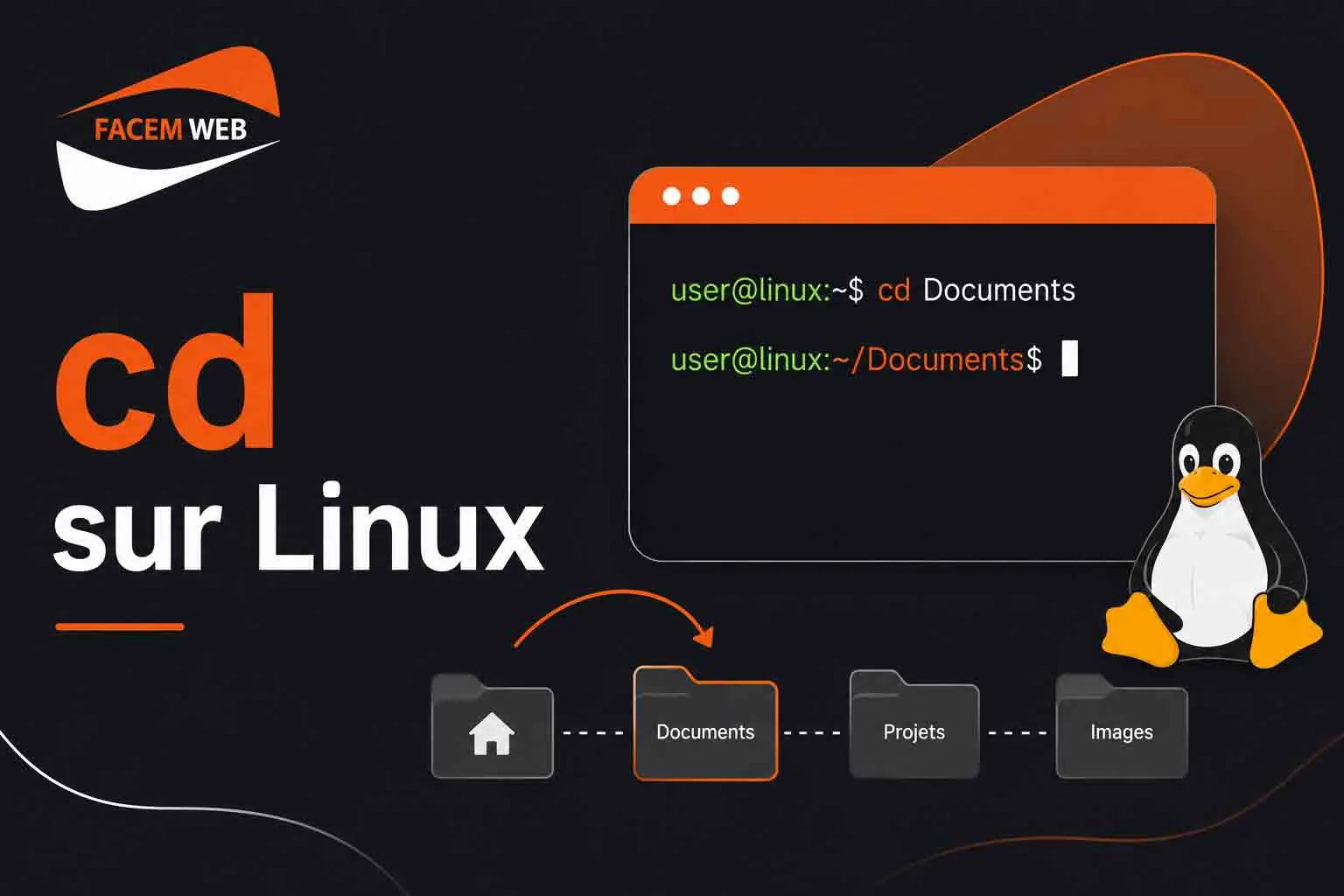
La commande cd, abréviation de change directory, est une instruction native des systèmes Linux et Unix qui permet de changer de répertoire depuis le terminal. En d’autres termes, elle sert à naviguer dans les différents dossiers présents sur le système sans avoir besoin d’une interface graphique. Dans un environnement Linux, le terminal représente un outil central, notamment en administration système, en développement web, en cybersécurité ou encore en gestion de serveurs. Contrairement à Windows où les utilisateurs privilégient souvent l’explorateur de fichiers, Linux repose largement sur les lignes de commande pour manipuler les fichiers et exécuter des opérations système. La commande cd fait ainsi partie des premières commandes que l’on apprend, car elle conditionne pratiquement toutes les autres actions réalisées dans le terminal. Avant de modifier un fichier, installer un programme, consulter des logs ou lancer un script, il est souvent nécessaire de se positionner dans le bon répertoire. C’est précisément là que la commande cd intervient : elle permet de changer rapidement d’emplacement dans l’arborescence du système. Pour bien comprendre son utilité, il faut savoir que Linux fonctionne selon une structure hiérarchique organisée autour d’un dossier principal appelé répertoire racine, symbolisé par /. À partir de cette racine se trouvent plusieurs dossiers essentiels au fonctionnement du système :
| Répertoire | Rôle principal |
|---|---|
| /home | Contient les dossiers personnels des utilisateurs |
| /etc | Stocke les fichiers de configuration système |
| /var | Regroupe les journaux, caches et données variables |
| /usr | Contient de nombreux programmes et bibliothèques |
| /tmp | Répertoire temporaire utilisé par le système |
La commande cd permet justement de circuler entre ces différents répertoires. Sans elle, il serait nécessaire d’indiquer un chemin complet pour chaque action, ce qui ralentirait fortement le travail quotidien. Sa syntaxe reste volontairement simple :
cd chemin_du_repertoireLe principe consiste à indiquer le dossier dans lequel vous souhaitez vous rendre.
Par exemple :
cd /home/utilisateur/DocumentsCette commande déplace instantanément l’utilisateur vers le dossier Documents situé dans son espace personnel. Autre exemple fréquent :
cd /var/logCette instruction permet d’accéder au répertoire contenant les fichiers journaux du système Linux, souvent utilisés pour diagnostiquer un problème serveur ou vérifier l’état de certains services. Lorsqu’un administrateur travaille sur un serveur distant via SSH, cette commande devient omniprésente. Elle permet de naviguer rapidement vers les dossiers d’applications, les répertoires de configuration ou encore les emplacements contenant les sauvegardes. La commande cd repose principalement sur deux types de chemins : les chemins absolus et les chemins relatifs.
| Type de chemin | Description | Exemple |
|---|---|---|
| Chemin absolu | Indique l’emplacement complet depuis la racine du système | /var/log |
| Chemin relatif | Utilise la position actuelle comme point de départ | Documents/projets |
Le chemin absolu démarre toujours depuis la racine /. Il indique un emplacement précis, quel que soit le dossier dans lequel vous vous trouvez actuellement. Exemple :
cd /etc/nginxMême si vous êtes situé dans un autre dossier du système, Linux vous dirigera directement vers le dossier de configuration de Nginx. À l’inverse, le chemin relatif dépend de votre position actuelle dans le terminal. Si vous êtes déjà dans votre dossier personnel :
/home/utilisateurvous pouvez simplement écrire :
cd Documentsplutôt que :
cd /home/utilisateur/DocumentsCette méthode accélère considérablement les déplacements dans le système et améliore la productivité lorsqu’on manipule fréquemment les mêmes dossiers. Autre élément important à connaître : Linux est un système case sensitive, ce qui signifie qu’il distingue les majuscules et les minuscules dans les noms de fichiers et de répertoires. Par conséquent, les commandes suivantes peuvent pointer vers des emplacements totalement différents :
cd documentset :
cd DocumentsDans un système Linux, un dossier nommé Documents peut exister indépendamment d’un dossier appelé documents. Une simple erreur de casse peut donc provoquer un message d’erreur ou empêcher l’accès au bon répertoire. Enfin, il faut retenir un point essentiel : la commande cd n’affiche généralement aucun message lorsqu’elle fonctionne correctement. Si le terminal reste silencieux après son exécution, cela signifie souvent que le changement de dossier a bien été effectué. Pour connaître votre position actuelle dans l’arborescence, il suffit ensuite d’utiliser la commande :
pwdCette instruction affiche le chemin complet du répertoire dans lequel vous vous trouvez.

Les usages essentiels de la commande cd au quotidien sur Linux
Parmi les principales commandes Linux, cd fait partie des actions les plus utilisées au quotidien. Elle intervient dans pratiquement toutes les opérations réalisées depuis un terminal : gestion de fichiers, administration de serveurs, configuration d’applications, déploiement web ou encore maintenance système. Avant d’exécuter une commande, il est souvent nécessaire de se positionner dans le bon répertoire. Que ce soit pour modifier un fichier de configuration, consulter des journaux système, accéder à un projet de développement ou manipuler des sauvegardes, la navigation dans l’arborescence devient une habitude permanente. La maîtrise des différents usages de la commande cd sur Linux permet ainsi de travailler plus vite, d’éviter les erreurs de manipulation et de gagner un temps précieux lors d’interventions techniques. oici les utilisations les plus fréquentes de cette commande dans un contexte professionnel ou personnel.
Accéder à un dossier spécifique
L’usage le plus basique de la commande cd consiste à entrer dans un répertoire précis afin d’y effectuer des actions. Par exemple :
cd /etcCette commande permet d’accéder au dossier /etc, un emplacement particulièrement important sous Linux puisqu’il contient une grande partie des fichiers de configuration système. Dans ce répertoire, un administrateur peut par exemple retrouver :
- les configurations réseau ;
- les paramètres des utilisateurs ;
- les configurations de services comme Apache ou Nginx ;
- les réglages liés à la sécurité du système.
Autre exemple courant :
cd /var/logCette instruction permet d’accéder aux fichiers journaux du système, souvent utilisés pour analyser une panne, identifier une erreur ou surveiller l’activité d’un serveur. Dans un contexte de développement web, il est aussi fréquent d’entrer directement dans le répertoire d’un projet :
cd /var/www/mon-siteCette méthode permet de se positionner immédiatement dans le dossier contenant les fichiers d’un site internet ou d’une application.
Revenir au dossier personnel
Après avoir navigué dans plusieurs répertoires techniques, il est souvent utile de revenir rapidement au répertoire personnel de l’utilisateur actif. Linux simplifie cette opération grâce à deux syntaxes très pratiques :
cdou :
cd ~Le symbole ~ représente automatiquement le répertoire personnel de l’utilisateur connecté. Par exemple, pour un utilisateur nommé admin, cette commande renverra généralement vers :
/home/adminCe raccourci évite de devoir saisir le chemin complet manuellement. Cette fonctionnalité est particulièrement utile lorsqu’on travaille sur un serveur distant via SSH et que l’on souhaite revenir rapidement à un espace de travail plus familier. Exemple concret :
cd /etc/nginx
cd ~
Après avoir consulté les fichiers de configuration du serveur web, vous revenez instantanément dans votre espace utilisateur.
Remonter dans l’arborescence
Lorsque l’on navigue profondément dans les dossiers Linux, il devient souvent nécessaire de revenir vers un répertoire parent. La commande suivante permet de remonter d’un niveau :
cd ..Les deux points .. désignent systématiquement le dossier parent du répertoire actuel. Imaginons que vous soyez situé ici :
/var/www/html/projet/imagesEn exécutant :
cd ..vous reviendrez automatiquement dans :
/var/www/html/projetIl est également possible de remonter plusieurs niveaux en une seule commande :
cd ../..Cette syntaxe permet de revenir deux niveaux au-dessus. Dans notre exemple précédent, cela ramènerait l’utilisateur vers :
/var/www/htmlCette méthode accélère fortement les déplacements dans des structures de dossiers complexes. Autre possibilité :
cd ../../..qui permet de remonter trois niveaux d’un coup. Ce type de raccourci devient rapidement indispensable lorsqu’on travaille sur des projets comportant de nombreux sous-répertoires.
Retourner au répertoire précédent
Parmi les fonctionnalités souvent méconnues mais extrêmement utiles de la commande cd, on retrouve le retour instantané vers le dossier précédemment consulté. Il suffit d’exécuter :
cd -Cette commande agit comme un bouton de retour rapide. Exemple concret :
cd /etc
cd /var/log
cd -
Après cette dernière instruction, Linux vous renverra automatiquement dans :
/etcCette fonctionnalité est particulièrement appréciée lors de comparaisons entre plusieurs dossiers ou lorsque l’on passe fréquemment d’un environnement à un autre. Sur un serveur, cela permet par exemple d’alterner rapidement entre :
- les fichiers de configuration ;
- les journaux système ;
- les répertoires d’applications ;
- les dossiers de sauvegarde.
Ce petit raccourci peut sembler anodin, mais il améliore fortement la rapidité d’exécution des tâches répétitives.
Accéder à la racine du système
Linux est organisé autour d’un point central appelé répertoire racine, représenté par le symbole /. Pour revenir immédiatement à cet emplacement fondamental, il suffit d’utiliser :
cd /Cette commande vous place au sommet de toute l’arborescence Linux. Depuis ce point, vous pouvez accéder à tous les grands dossiers du système :
- /home pour les utilisateurs ;
- /etc pour les configurations ;
- /var pour les logs ;
- /usr pour les logiciels ;
- /tmp pour les fichiers temporaires.
Cette navigation est particulièrement utile lorsque l’on doit intervenir rapidement dans différents emplacements système sans repartir d’un dossier intermédiaire. Voici un tableau récapitulatif des usages les plus fréquents de la commande cd sur Linux :
| Commande | Fonction | Exemple d’utilisation |
|---|---|---|
| cd | Retour au dossier personnel | Revenir rapidement dans son espace utilisateur |
| cd ~ | Accès au répertoire utilisateur | Accéder directement au dossier personnel |
| cd .. | Retour au dossier parent | Remonter d’un niveau |
| cd ../.. | Remonter plusieurs niveaux | Quitter rapidement un sous-dossier profond |
| cd - | Retour au dossier précédent | Basculer rapidement entre deux dossiers |
| cd / | Accès à la racine système | Repartir du sommet de l’arborescence Linux |
Avec l’expérience, ces raccourcis deviennent presque automatiques. Lorsqu’un administrateur système travaille sur un serveur Linux via SSH ou qu’un développeur manipule plusieurs projets simultanément, la commande cd est utilisée des dizaines, voire des centaines de fois par jour. Sa simplicité cache donc un véritable levier de productivité dans l’univers Linux.
Les bonnes pratiques et erreurs fréquentes avec la commande cd sous linux
Bien que la commande cd soit relativement simple à utiliser, certaines erreurs de navigation reviennent régulièrement, notamment chez les utilisateurs qui découvrent Linux ou commencent à administrer un serveur. Une mauvaise manipulation peut sembler anodine, mais elle peut rapidement ralentir le travail quotidien ou provoquer des confusions lorsque l’on navigue dans une arborescence complexe. Prendre de bonnes habitudes dès le départ permet d’éviter de nombreuses erreurs et d’utiliser le terminal avec davantage d’efficacité.
Faire attention aux espaces dans les noms de dossiers
L’une des erreurs les plus fréquentes concerne les répertoires contenant des espaces dans leur nom.
Imaginons un dossier nommé :
Mes DocumentsSi vous saisissez :
cd Mes DocumentsLinux interprétera cette instruction comme deux arguments distincts : Mes puis Documents. Le terminal retournera alors une erreur. Pour contourner ce problème, deux méthodes existent.
La première consiste à entourer le nom du dossier avec des guillemets :
cd "Mes Documents"La seconde repose sur l’échappement des espaces grâce à un antislash :
cd Mes\ DocumentsCes deux approches sont parfaitement valides. Cependant, dans un environnement professionnel ou serveur, il est généralement recommandé d’éviter les espaces dans les noms de dossiers afin de simplifier les scripts et les commandes automatisées.
Par exemple, au lieu de :
Mes Documentson privilégiera souvent :
mes-documentsou :
mes_documentsVérifier l’existence du répertoire avant de naviguer
Une autre erreur classique survient lorsqu’un utilisateur tente d’accéder à un dossier inexistant.
Exemple :
cd dossier_inexistantLinux affichera alors un message similaire à :
bash: cd: dossier_inexistant: Aucun fichier ou dossier de ce typeCe type d’erreur apparaît généralement lorsqu’il y a :
- une faute de frappe ;
- une mauvaise casse entre majuscules et minuscules ;
- un mauvais emplacement dans l’arborescence ;
- un dossier supprimé ou déplacé.
Avant de changer de répertoire, il peut être utile de vérifier votre position actuelle dans le système grâce à :
pwdCette commande signifie print working directory et affiche précisément le chemin du répertoire dans lequel vous vous trouvez.
Exemple :
/home/admin/projetsConnaître son emplacement permet d’éviter de nombreux problèmes liés aux chemins relatifs. Il est également conseillé de vérifier le contenu du dossier courant avant d’exécuter un déplacement :
lsCette commande affiche les fichiers et sous-répertoires disponibles, ce qui permet de confirmer qu’un dossier existe bien avant d’utiliser cd. Dans certains environnements d’administration, notamment sur un Ubuntu Server, cette simple vérification évite des erreurs lorsque l’on manipule des fichiers système ou des configurations sensibles.
Exploiter l’autocomplétion pour gagner du temps
Parmi les meilleures habitudes à adopter sous Linux, l’autocomplétion avec la touche TAB fait partie des plus utiles. Plutôt que de taper intégralement un chemin parfois long ou complexe, il suffit d’écrire les premières lettres d’un répertoire puis d’appuyer sur la touche TAB. Exemple :
cd Doc[TAB]Le terminal pourra automatiquement compléter :
cd DocumentsSi plusieurs dossiers commencent par les mêmes lettres, Linux peut proposer plusieurs options après une seconde pression sur TAB. Cette fonctionnalité apporte plusieurs avantages :
- réduction des fautes de frappe ;
- gain de temps important ;
- navigation plus fluide ;
- meilleure mémorisation des chemins système.
Dans les structures de dossiers longues ou imbriquées, cette méthode devient rapidement indispensable.
Faire attention aux majuscules et minuscules
Une autre erreur très fréquente provient de la sensibilité à la casse sous Linux. Contrairement à certains systèmes d’exploitation, Linux distingue strictement les majuscules et les minuscules.
Ainsi :
cd documentset :
cd Documentspeuvent pointer vers deux dossiers totalement différents. Une simple lettre en majuscule peut suffire à provoquer une erreur d’accès. Là encore, l’autocomplétion TAB devient une excellente solution pour limiter ce type de problème.
Éviter les chemins inutilement longs
Enfin, une bonne pratique consiste à simplifier autant que possible les déplacements dans l’arborescence. Par exemple, au lieu de taper systématiquement :
cd /home/utilisateur/Documents/projets/site-webil peut être plus rapide d’utiliser des chemins relatifs lorsque vous êtes déjà proche du répertoire ciblé :
cd projets/site-webCette approche améliore la rapidité de navigation et rend le travail au terminal plus confortable sur le long terme. Avec un peu d’expérience, ces bonnes pratiques deviennent rapidement des automatismes. Elles permettent d’éviter les erreurs les plus courantes et transforment la commande cd sur Linux en véritable outil de productivité au quotidien.

💬 0 commentaires
✍️ Laisser un commentaire
Créez un compte gratuit ou connectez-vous pour commenter.