

Vous avez ajouté une image à votre page, le rendu est propre, le design avance… mais un détail visuel accroche immédiatement l’œil : cette image qui refuse de se placer là où vous l’attendez. Trop à gauche, légèrement décalée, ou impossible à centrer verticalement, elle casse l’équilibre de votre mise en page. Ce type de situation est extrêmement courant en CSS, et il peut devenir frustrant si l’on ne comprend pas précisément le comportement des éléments. Centrer une image en CSS peut sembler simple en apparence. Pourtant, comme souvent avec le CSS, tout dépend du contexte : s’agit-il d’un élément inline ou block ? Souhaitez-vous un centrage horizontal, vertical ou les deux ? L’image est-elle seule dans son conteneur ou intégrée dans un layout plus complexe ? Selon ces paramètres, les méthodes diffèrent et certaines techniques seront plus adaptées que d’autres. Dans cet article, voyons ensemble toutes les méthodes efficaces pour centrer une image en CSS. Des approches les plus classiques aux solutions modernes comme flexbox et grid, vous comprendrez non seulement comment faire, mais surtout pourquoi cela fonctionne et dans quels cas utiliser chaque technique.
Centrer une image horizontalement avec text-align et margin auto
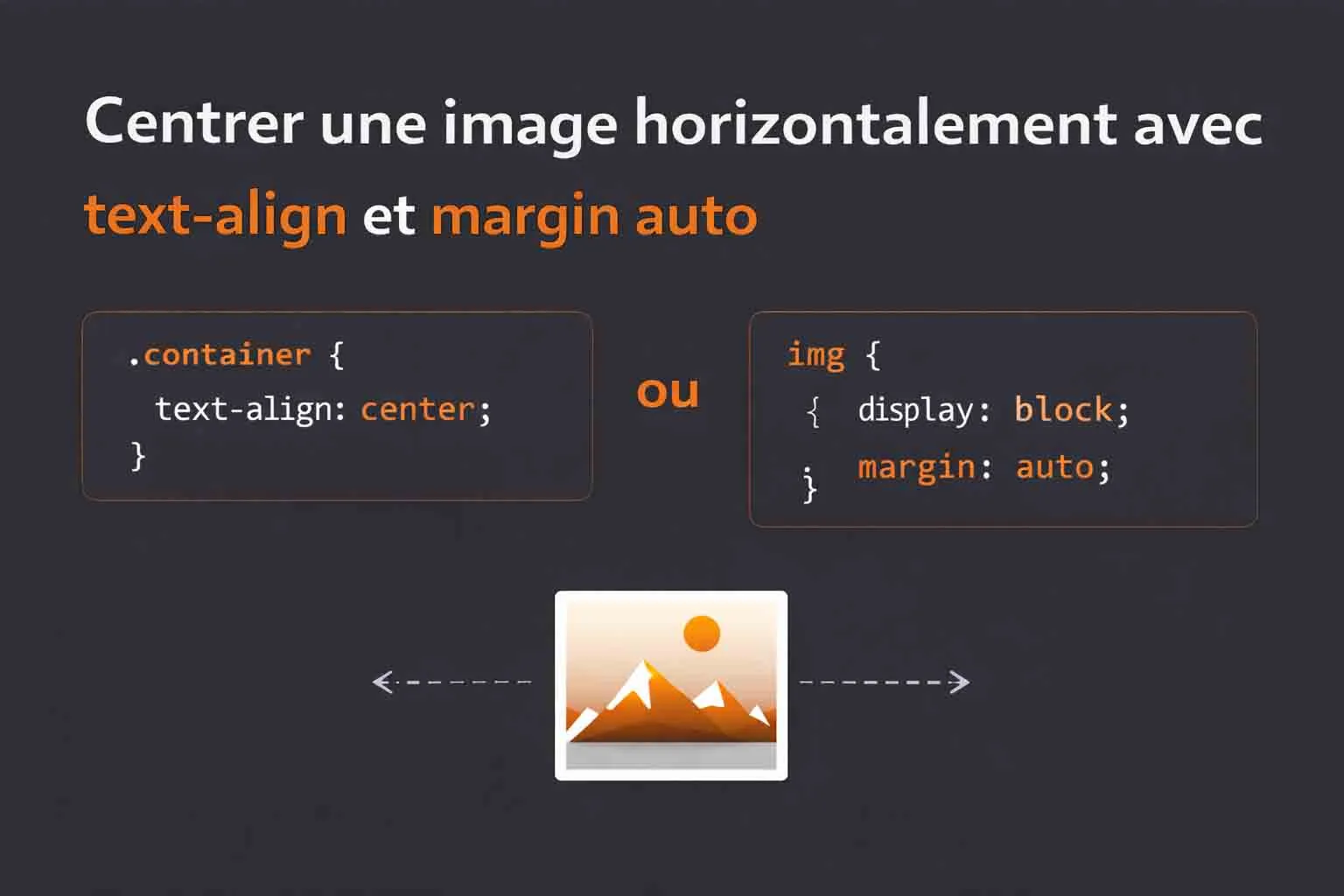
Lorsqu’il s’agit de centrer une image sur l’axe horizontal, deux approches principales reviennent souvent, un peu comme pour centrer un <div> : Utiliser text-align: center ou margin: auto. Le choix dépend essentiellement du comportement de l’image dans le flux du document, et plus précisément de son type d’affichage (inline ou block). Par défaut, une balise <img> est un élément inline. Cela signifie qu’elle s’aligne comme du texte à l’intérieur de son conteneur. Elle est donc influencée par les propriétés typographiques du parent, notamment text-align. Dans ce contexte, la méthode la plus simple consiste à appliquer text-align: center sur l’élément parent :
.container {
  text-align: center;
}
Le navigateur centre alors l’image exactement comme il centrerait du texte. Cette méthode est particulièrement efficace dans les cas suivants :
- image isolée dans un bloc ;
- contenu simple sans contraintes de layout ;
- besoin de compatibilité maximale.
Cependant, cette approche montre rapidement ses limites dès que l’on travaille sur des interfaces plus structurées. Elle ne permet pas, par exemple, de gérer facilement des marges, des tailles dynamiques ou des comportements responsive avancés. Pour un contrôle plus fin, il est souvent préférable de transformer l’image en élément block. Cela modifie complètement son comportement dans le flux.
img {
  display: block;
  margin: 0 auto;
}
Ici, le centrage repose sur une logique différente : le navigateur répartit automatiquement l’espace disponible à gauche et à droite de l’élément. Si ces marges sont définies à auto, elles deviennent égales, ce qui place l’image au centre.
Exemple concret avec une largeur définie :
img {
  display: block;
  width: 300px;
  margin: 0 auto;
}
Dans ce cas, l’image est parfaitement centrée car elle n’occupe pas toute la largeur de son conteneur. Le navigateur peut donc distribuer l’espace restant.
Cette méthode est particulièrement adaptée dans un contexte de layout :
- centrage d’images dans un article ou une carte ;
- intégration dans une grille ou un système responsive ;
- uniformisation du comportement des éléments visuels.
Il est également possible d’utiliser max-width pour rendre le centrage plus flexible :
img {
  display: block;
  max-width: 100%;
  margin: 0 auto;
}
Cette approche est très utilisée en responsive design. L’image s’adapte à la largeur de son conteneur tout en restant centrée lorsque de l’espace est disponible.
Un cas fréquent consiste à vouloir centrer une image tout en limitant sa largeur maximale :
img {
  display: block;
  max-width: 500px;
  width: 100%;
  margin: 0 auto;
}
Ici, l’image sera fluide sur petits écrans, mais restera centrée avec une largeur maximale sur les écrans plus larges.
Attention toutefois à une erreur très courante : appliquer margin: auto sans définir de largeur.
img {
  display: block;
  margin: 0 auto;
}
Dans certains cas, cela fonctionne grâce à la taille intrinsèque de l’image. Mais si vous ajoutez :
img {
  display: block;
  width: 100%;
}
alors l’image occupe toute la largeur du parent. Il n’y a plus d’espace à distribuer, donc aucun effet de centrage visible.
Autre point technique intéressant : vous pouvez combiner margin auto avec des conteneurs contraints pour créer des mises en page cohérentes.
.container {
  max-width: 800px;
  margin: 0 auto;
}

.container img {
  display: block;
  margin: 20px auto;
}
Dans cet exemple, le conteneur est centré dans la page, et l’image est elle-même centrée à l’intérieur du conteneur. Cela permet de construire une hiérarchie visuelle propre et équilibrée. Enfin, il est important de comprendre que text-align et margin auto ne répondent pas au même besoin :
| Méthode | Type d’élément | Usage principal |
|---|---|---|
| text-align: center | inline | centrer du contenu simple |
| margin: auto | block | centrer dans un layout structuré |
En pratique, text-align est idéal pour des cas rapides et simples, tandis que margin auto s’impose dès que vous travaillez sur une interface plus maîtrisée. Comprendre cette différence permet d’éviter de nombreux bugs d’alignement et de gagner en efficacité dans la construction de vos layouts CSS.
Centrer une image verticalement et avec position absolute
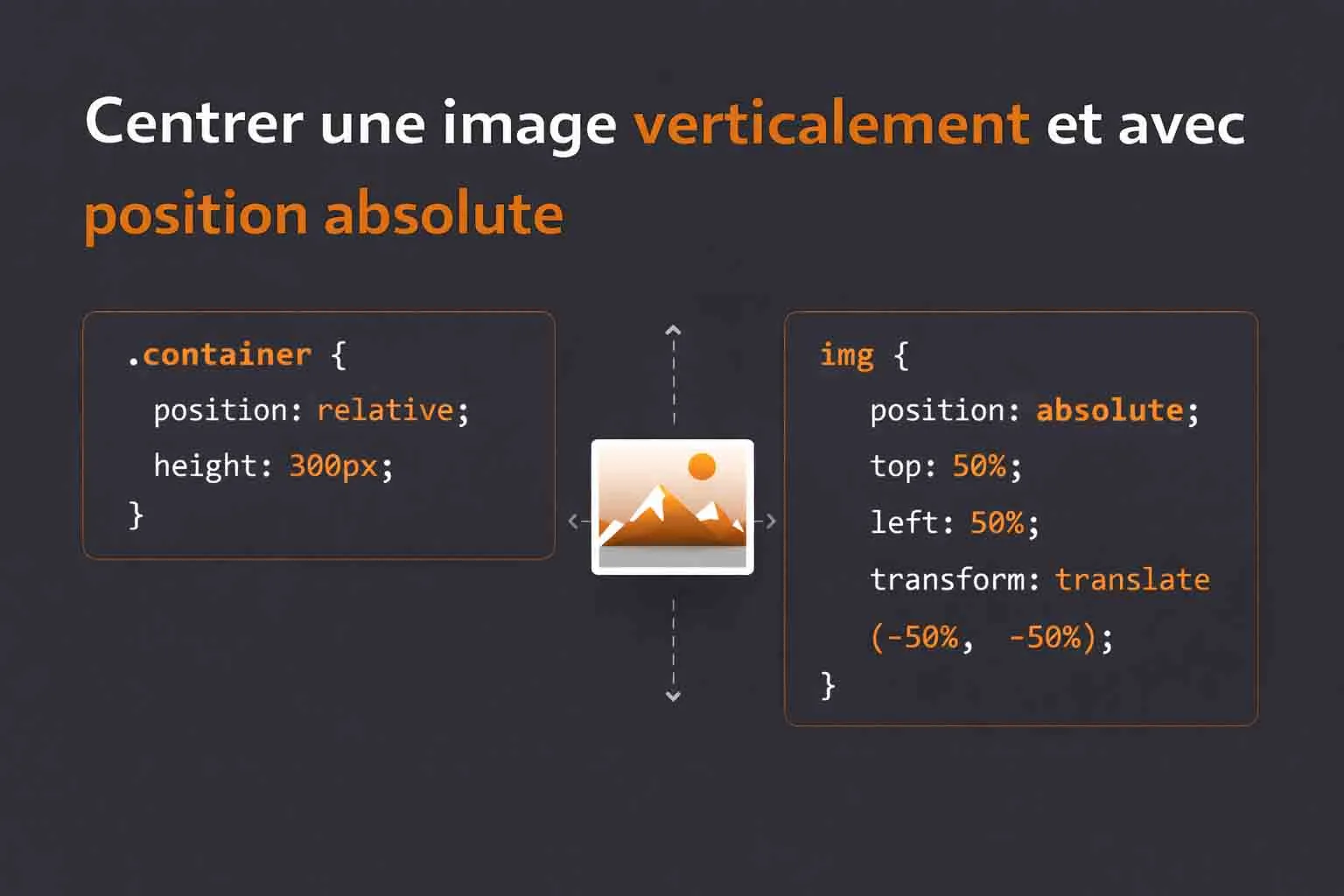
Le centrage vertical en CSS a longtemps été considéré comme une problématique délicate. Contrairement au centrage horizontal, qui repose souvent sur des mécanismes naturels du flux (comme margin auto ou text-align), le centrage vertical nécessite de comprendre plus finement le positionnement et la gestion de l’espace. Avant l’arrivée de flexbox et grid, les développeurs utilisaient très souvent le positionnement absolu pour résoudre ce problème. Cette technique repose sur une logique géométrique précise : positionner un élément à un point donné, puis corriger son décalage en fonction de sa propre taille. Voici la version la plus classique de cette approche :
.container {
  position: relative;
  height: 300px;
}

img {
  position: absolute;
  top: 50%;
  left: 50%;
  transform: translate(-50%, -50%);
}
Pour bien comprendre cette méthode, il faut analyser chaque étape du calcul :
- position: relative sur le parent définit le contexte de positionnement ;
- position: absolute sur l’image la sort du flux normal ;
- top: 50% et left: 50% positionnent le coin supérieur gauche de l’image au centre du conteneur ;
- transform: translate(-50%, -50%) déplace l’image de la moitié de sa propre largeur et hauteur.
Ce dernier point est fondamental : sans transform, seule l’origine de l’image serait centrée, et non l’image entière. Le décalage appliqué corrige exactement ce comportement. Un avantage majeur de cette technique est qu’elle fonctionne même si la taille de l’image est inconnue ou dynamique. Contrairement à d’autres méthodes, il n’est pas nécessaire de définir explicitement une largeur ou une hauteur. Voyons une variante utile lorsque l’on souhaite uniquement centrer verticalement :
.container {
  position: relative;
  height: 300px;
}

img {
  position: absolute;
  top: 50%;
  transform: translateY(-50%);
}
Ici, seule la coordonnée verticale est ajustée. L’image reste libre horizontalement, ce qui peut être utile dans certains layouts hybrides. Autre variante : centrage horizontal uniquement avec cette méthode :
img {
  position: absolute;
  left: 50%;
  transform: translateX(-50%);
}
Même si ce cas est souvent mieux géré avec margin auto, il peut être pertinent lorsque l’image est déjà en position absolue pour d’autres raisons (overlay, animation, etc.). Cette technique est particulièrement utilisée dans des contextes spécifiques :
- les modales centrées dans l’écran ;
- les overlays avec contenu superposé ;
- les loaders ou spinners au centre d’un bloc ;
- les composants UI flottants (tooltips, badges, popups).
Exemple concret avec un overlay :
.overlay {
  position: relative;
  height: 400px;
}

.overlay img {
  position: absolute;
  top: 50%;
  left: 50%;
  transform: translate(-50%, -50%);
}
Dans ce cas, l’image est parfaitement centrée au-dessus d’un fond ou d’un autre contenu. Cependant, cette méthode implique plusieurs contraintes techniques qu’il est important de maîtriser. Tout d’abord, l’élément sort du flux normal du document. Cela signifie qu’il ne prend plus de place dans le calcul des autres éléments. Le conteneur parent peut donc sembler vide si aucune hauteur n’est définie. Ensuite, le positionnement dépend toujours du premier parent positionné. Si vous oubliez position: relative sur le conteneur, l’image peut se positionner par rapport à un ancêtre inattendu, voire à la page entière. Autre point important : les transformations CSS (transform) créent un nouveau contexte de rendu. Cela peut avoir des effets secondaires sur les animations, les empilements (z-index) ou les performances dans certains cas complexes. Par ailleurs, cette approche n’est pas idéale pour structurer une mise en page complète. Elle convient davantage à des éléments isolés ou à des cas où le positionnement doit être totalement indépendant du reste du contenu.
| Avantage | Limite |
|---|---|
| Fonctionne sans connaître la taille de l’image | Sort du flux normal |
| Centrage précis sur deux axes | Nécessite un parent positionné |
| Très utile pour overlays et modales | Moins adapté aux layouts complets |
En résumé, le centrage avec position absolute reste une technique puissante et pertinente, à condition de bien comprendre son fonctionnement. Elle est idéale pour des cas spécifiques où un contrôle précis est nécessaire, mais doit être utilisée avec discernement dans une architecture globale.
Centrer une image avec flexbox et grid comme solution ultime !
Les méthodes modernes comme flexbox et CSS grid ont profondément transformé la manière de gérer les alignements en CSS. Là où les anciennes techniques demandaient des calculs ou des astuces parfois peu intuitives, ces systèmes permettent aujourd’hui d’obtenir un centrage propre, lisible et beaucoup plus prévisible. Leur principal avantage repose sur leur logique : ce ne sont plus les éléments eux-mêmes que l’on manipule directement, mais leur conteneur. C’est ce parent qui devient responsable de la distribution de l’espace et de l’alignement.
Le centrage avec flexbox : Le contrôle total des axes :)
Flexbox fonctionne sur un principe d’axes : un axe principal (horizontal par défaut) et un axe secondaire (vertical). Cela permet de contrôler très précisément l’alignement des éléments enfants.
.container {
  display: flex;
  justify-content: center;
  align-items: center;
}
Dans cet exemple :
- justify-content: center centre l’image sur l’axe horizontal ;
- align-items: center centre l’image sur l’axe vertical.
Pour que le centrage vertical soit visible, il est indispensable que le conteneur dispose d’une hauteur exploitable :
.container {
  display: flex;
  justify-content: center;
  align-items: center;
  height: 300px;
}
Sans cette hauteur, l’axe vertical n’a pas d’espace à distribuer, et l’effet peut sembler inexistant. Flexbox offre également des variantes intéressantes selon les besoins :
Centrer uniquement horizontalement :
.container {
  display: flex;
  justify-content: center;
}
Centrer uniquement verticalement :
.container {
  display: flex;
  align-items: center;
  height: 300px;
}
Centrer une image dans toute la hauteur de l’écran :
.container {
  display: flex;
  justify-content: center;
  align-items: center;
  min-height: 100vh;
}
Cette dernière approche est très utilisée pour des pages modernes avec un contenu centré dans la fenêtre (landing page, écran de connexion, message vide, etc.). Flexbox est particulièrement adapté dans les cas suivants :
- centrer une ou plusieurs images dans un composant ;
- gérer des layouts dynamiques avec plusieurs éléments ;
- créer des interfaces responsive sans effort ;
- aligner des éléments de tailles variables.
Le centrage avec CSS grid : La simplicité maximale !
CSS Grid adopte une approche différente. Là où flexbox est un système unidimensionnel (une direction à la fois), grid fonctionne en deux dimensions (lignes et colonnes). Cela le rend extrêmement puissant pour les layouts complexes, mais aussi étonnamment simple pour des tâches comme le centrage.
.container {
  display: grid;
  place-items: center;
}
La propriété place-items est une forme raccourcie qui combine :
- justify-items (axe horizontal) ;
- align-items (axe vertical).
En une seule ligne, vous obtenez un centrage parfait sur les deux axes. Exemple avec hauteur définie :
.container {
  display: grid;
  place-items: center;
  height: 300px;
}
Comme avec flexbox, une hauteur est nécessaire pour observer un centrage vertical réel.
Vous pouvez également écrire une version plus détaillée :
.container {
  display: grid;
  justify-items: center;
  align-items: center;
}
Grid est particulièrement intéressant dans les cas suivants :
- centrage rapide avec un minimum de code ;
- composants isolés (cards, blocs, loaders) ;
- interfaces nécessitant une organisation en lignes et colonnes ;
- code CSS lisible et facile à maintenir.
Une autre utilisation fréquente consiste à centrer une image dans une zone responsive :
.container {
  display: grid;
  place-items: center;
  min-height: 50vh;
}

img {
  max-width: 100%;
}
Ici, l’image reste centrée tout en s’adaptant à la taille du conteneur.
Erreurs fréquentes à éviter
Même avec ces outils modernes, certaines erreurs reviennent régulièrement. Elles sont souvent liées à une mauvaise compréhension du contexte ou des propriétés utilisées.
| Erreur | Pourquoi | Solution |
|---|---|---|
| Utiliser text-align sur un élément block | Ne centre que le contenu inline | Utiliser margin auto, flexbox ou grid |
| Oublier la hauteur du parent | Aucun espace vertical à répartir | Définir height ou min-height |
| Utiliser margin auto sans display block | Comportement incohérent | Ajouter display: block |
| Confondre axes flexbox | Mauvais alignement | Vérifier justify-content et align-items |
| Empiler plusieurs méthodes inutilement | CSS difficile à maintenir | Choisir une seule méthode adaptée |
Pour conclure : Quelle méthode choisir pour centrer une image en CSS ?
Aujourd’hui, flexbox et grid sont devenus les solutions de référence pour centrer une image en CSS. Leur syntaxe est claire, leur comportement est prévisible, et elles s’intègrent parfaitement dans des interfaces modernes. Cependant, les méthodes plus anciennes comme text-align ou margin auto conservent toute leur utilité dans des cas simples. Quant au positionnement absolu, il reste pertinent pour des besoins spécifiques où le contrôle doit être total. Le point clé reste toujours le même : comprendre le contexte. C’est lui qui détermine la bonne approche. En maîtrisant ces différentes techniques, vous serez capable de centrer n’importe quelle image, dans n’importe quelle situation, avec un code propre, efficace et durable.

💬 0 commentaires
✍️ Laisser un commentaire
Créez un compte gratuit ou connectez-vous pour commenter.